iMac G4とReboot②

| コメント(0)
iMac G4の再生計画が進む中で、一番の問題はアームの反発と撓み。
発売から何年も経っているのでアームの反発力は弱くなっている個体が多い様だ。
幸にも我が家のG4は、弱くならずに強いまま しかし、その強さが地味に邪魔をする。
今回の液晶モニターは、スタンドを抜くと2.2kgとかなりの軽量、、
バラした20インチの反発が強くモニタを動かす時などは、画面をしっかり持ちながら上下させないと動かない。
このiMac G4の特徴でもある指で画面をササっと上下させたりチルトさせることが叶わない。。。

それが〜どうにも気に入らない。
そこで、バラし不可とされているモニターアームをバラすことにした。

CHK!!!
IMG_6992.JPG
特殊な三穴のネジを外す。ラジペンなど使うか?!フォークの先を曲げて使用しているユーザーもいた!


CHK!!!
IMG_6994.JPG
ここの六角ボルトが反発の強さを調整するところ。
その調整をフリーにさせるには右側の小さいネジを緩める!!


CHK!!!
IMG_6995.JPG
丸⚫︎が大小で、描かれている様に上が反発が最小で、一番下が強くなる。
と、ここまではスムーズだったんですが、、、
六角ボルトが緩まず、ドライバーで殴ったら
(꒪ȏ꒪)エッ? (;·∀·) (꒪ཫ꒪; )ヤバイ

アームカバーの反対側が外れてしまい元に戻らない。。。
写真では、反発を真ん中辺りに設定してありますが?!
この位置だとバネの反発が広がっていて、アームのカバーがはまらない、、、
無理矢理、付けよとして可動部分のカラーが粉々になってしまった。。。

とりあえず出来る範囲で組み上げてみたんだが
どうにも、しっかり戻っているかは、微妙なところ。
この日は、必死過ぎたこともあって激チンして終了となりました。。。

ただ失敗から多くを学んだよ!!〜これこそ次に繋がるわ!!


CHK!!!
IMG_7099.JPG
余計な作業だったんだと、落胆する暇もなく、前向きに考えつつダメになった部材を3Dプリンターで作って貰うことにした。
ユウタ〜いつも対応が早くて助かる!!


CHK!!!
IMG_7170.JPG
作って貰った部材が到着!!
多少の微調整、ヤスリで削って整えて〜今度こそ本気に組んで、、、
何とかアームを戻すことに成功した。
で、肝心の反発の調整だが、反発を最小にしてもアームは強いまま
ヾ(◎o◎,,;)ノぁゎゎ
ってことは、やらなくて良かったってことなんっす。。。
それでもやってみたかったんだな、、、

後日、iMac G4の20インチを開封する動画を見たら〜
やっぱり20インチは動きが重たく、指で液晶を動かすことなど出来てなかった。
うーむ(^^;(^^;(^^;


CHK!!!
IMG_7461.JPG
そんなこんなで見せてますがジャンクなiMac G4の15インチを格安で譲ってもらいました。
元々反発が弱い15インチでReboot化を進めてみます!!
ジョブズ氏もこのiMacを発表する時は片手で、しかも指先でモニターを動かしていたしね。

巷では、何だかこの機種の特に大福マックの高騰が目立ちます。
みんなM4のMac miniを大福の中に入れてRebootさせるんでしょう〜!!

今見ても、このデザインは、やはり最高にカッコイイですし〜〜〜
appleさん〜このデザインで今風なiMacを発売してくれないかなぁああああ


adios!!!

iMac G4とReboot①

| コメント(0)
iMac G4、Reboot!!
もう〜個人的なプロジェクトじゃない
周りの人達の協力のもと始動したReboot企画です!!

今回、今時の液晶化だけじゃ無い。
どうせなら擬似的にiMac G4を再生させるべく挑んでいます。
何故なら、同じことをやっている方が居たからです。
その動画や投稿を見てしまったばっかりに私も「やってみたい」的な変な欲が出てねw。

そうなると、その欲を任せられる人々へ声掛けしてからのプロジェクトとなりました。
私が愛するiMacの中でも一番美しいデザインのG4!!
20年前の名機を復活させます!!


CHK!!!
IMG_7080.JPG
外枠のデザインは、知り合いに頼みました。
これは、同サイズをプリントアウトした模型的な部材です。
私が持っているFHDの液晶サイズで作って貰う予定です。
もちろんiMacの文字も入れてもらいます。


CHK!!!
IMG_7081.JPG
ここで最終の拘り。この角丸のRサイズをどうするか?
結果は、R28で決めました!!
アクリルパネルの外側はクリアで液晶ギリギリまで白いんですが、この白部分の幅が28mm
それに習ってR28 にしました!!

こういった確認を、しっかりと最終まで行ってくれた「ざいまかなきぶん」のアッちちゃん〜♫
マジ感謝っす!!


CHK!!!
IMG_7082.JPG
段ボールを貼って作った部材の型を合わせてみた絵面です。
25インチのiMac G4が目の前に〜♫

ヤバいしょ!!


CHK!!!
IMG_6992.JPG
これに伴い、モニターアームの反発調整もやってみました!!
これがね。
なかなかの闇でw。
アップルは、このアームの反発調整は、不可とアナウンスしてた意味が分かった気がした。。。
もう一台、ジャンクなiMacを買うしか?無いのか?の問題までに、、、
その話は、また次のタイミングにて〜


adios!!!

iMac G4とVESAマウントアダプター②

| コメント(0)
前回の続きのお話〜〜〜♫
さてと〜iMac G4の液晶をバラす作業を進めて行きます!!

CHK!!!
IMG_6595.JPG
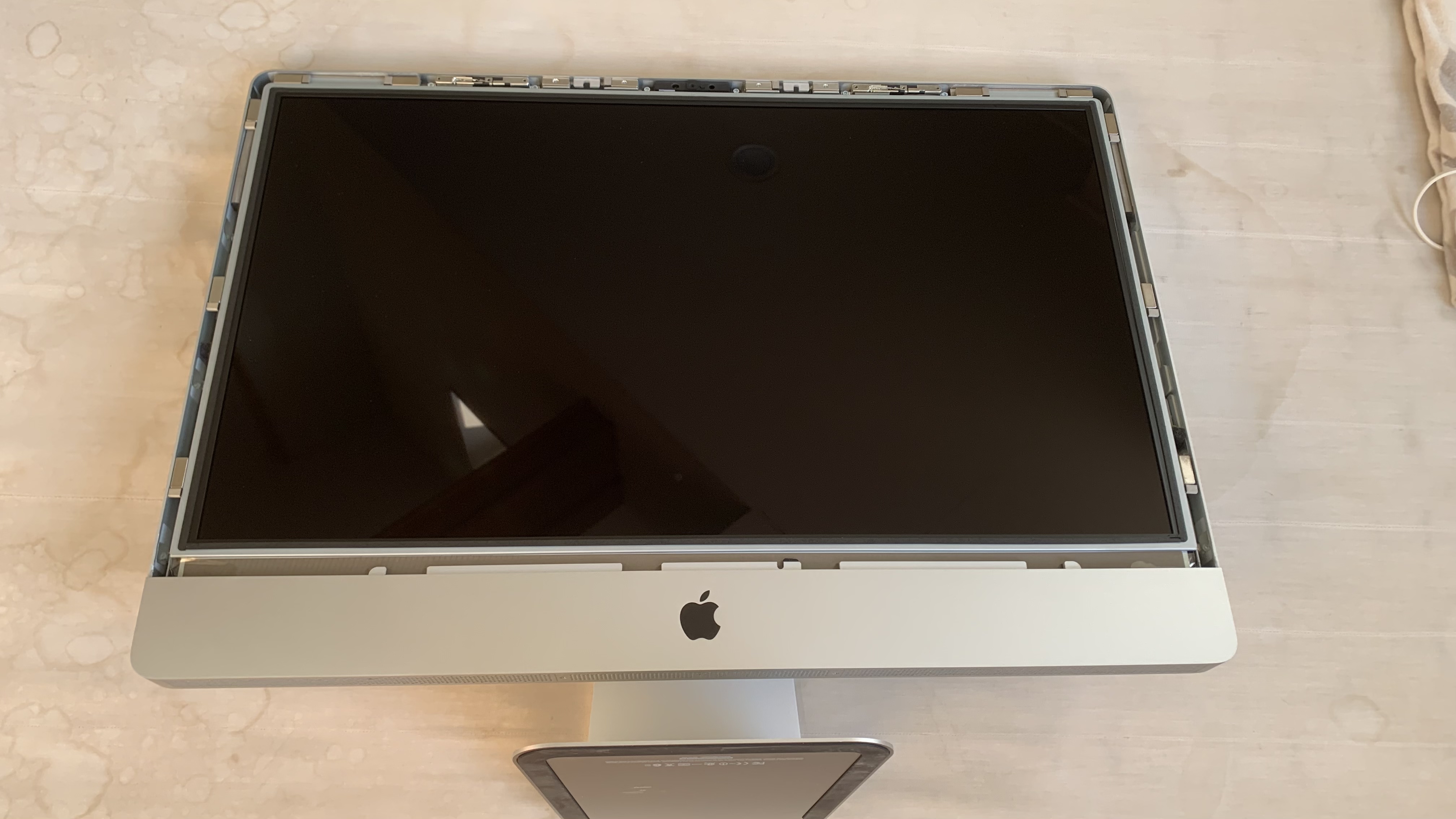
液晶、下側のネジを三つ外して〜外枠と液晶を外します。
と、言いたい所ですが?!、外し方が悪いのか外枠がバキっと折れてチーン。。。(๑ १д१)<ヒドイ!。。。

しばらく格闘したんだが結局のところ、液晶画面は外れてくれなかった。
o(╥﹏╥)o


気を取り直して〜火曜の休みに再度トライ!!
今回は、液晶も外枠も全て、使わないので もう〜壊す覚悟で挑みつつも、そこは大好きなG4なので出来るならば、そのままの形で残したい思いが作業の進み方を邪魔する。


CHK!!!
IMG_6604.JPG
ビネガー現象の液晶が泣いてる様です。
とは、言っても〜この液晶を再利用する方法は無く、廃棄は明確!!
気合を入れてバラしを進めた結果、何とか外すことに成功した。


CHK!!!
IMG_6610.JPG
こうなる姿、待ってましたYO---!!!
と、同時に液晶を固定しているネジ位置を確認出来た。

思っていた通り、やはり20'は後期用のアダプターで正解!!
ネジは上下左右、突起は斜めに二箇所!!
YuuTaが作ってくれた、二つ目のアダプターで正解だった!!
早速、取り付けてみる〜


CHK!!!
IMG_6613.JPG

CHK!!!
IMG_6611.JPG
バッチリ・コンプリート!!
このモニターアームの美しいったらマジでヤバいわ!!
調べてみたが?!このアームは、新潟県の業者が作っていたらしいです。

日本品質〜╰('ω' )╯╰('ω' )╯╰('ω' )╯

しばし、第一章が終わったiMac G4を眺めつつ〜余韻に浸る。


CHK!!!
IMG_6615.JPG
何気ない写真ですが?!マニアなら〜高まるはずw。
✧٩(ˊωˋ*)و✧✧٩(ˊωˋ*)و✧✧٩(ˊωˋ*)و✧

今回は、ここまでとしておこう!!
慌てて進めても良い結果に結びつかないしNE!!!
また次の火曜辺りにコツコツやりましょうか〜♪
iMac G4、液晶FHD化は、まだまだ続きます。


adios!!!


iMac G4とVESAマウントアダプター①

| コメント(0)
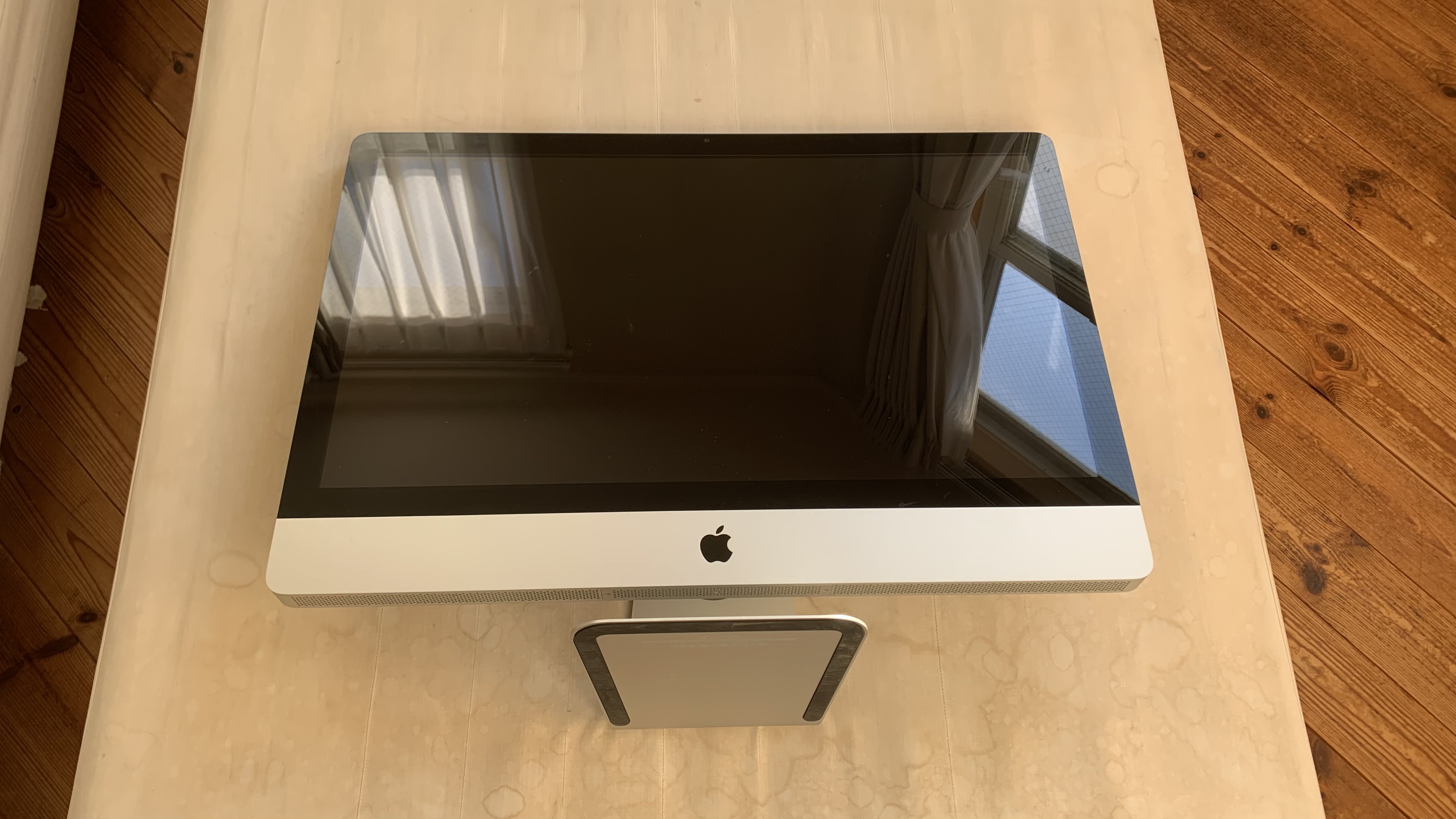
寝室の棚に鎮座してる動かないiMac G4 20'
毎朝、見て〜寝る時も〜ぼーっと見てしまう〜♫
ホントに惚れぼれするデザイン!!
自由自在な液晶モニターも、付属されているスピーカーもね。 


CHK!!!
IMG_6648.JPG
もし?!今、これがAppleの新しいiMacです!!と発表しても違和感ないだろうと思う程だ!!

⚫︎iMac G4 2002年に発売されたApple社のコンピュータ。 
23年前とは思えないです。今でも通用するオールインワンなデザインでG4ファンも多いはずです。 
わが家では、すでにコレクションとなっていますが、起動可能ですw。
一度は、このG4を店に置いて使おうと考えたけど諦めた。。。
(´. ॄ.`)(´. ॄ.`)(´. ॄ.`)
現状は、液晶がビネガー現象。。。
月日と共にダメージも多数あるし、今の改造度より劣っているところも、使わない理由でもある。

次なる試みは、iMac G5だった。
G5も動かないMacで。。。
それでも液晶はイカれてないので中身を空にさせてにコントロール基盤を使い、HDMI端子を増設!!
G5をモニター化させMac miniで動かしていたんだが?!これも基盤の不具合で呆気なくダメ。
G5も、永遠に文鎮化で我が家のコレクション的な感じw。

そして今回は、それより良い情報をネットで見つけるところから本題が始まる!!
iMac G4をVESAマント化させてFHDの液晶本体をドッキングさせるお話〜♫

G4好きな海外のApple信者達がたくさん動画をあげている。
液晶をバラしてG4のモニターアームを使うってことなんだが?!
それ用のVESAマウントアダプターを作成し、3Dプリンタで印刷、そのデーターをネット公開していた。

しかしだ我が家には、3Dプリンタが無い。
しかもネットの記事を見ていると、どうも15'17'20'とでネジ位置の形状が微妙に違う。
(꒪ȏ꒪)(꒪ȏ꒪)(꒪ȏ꒪)
20'はG4の後期。それも少しだけ違うとの事だった。

データーを公開しているところでもコメントでそれを指摘していた。
コメントを書いたユーザーが新しい後期用のデーターを公開していて思わずガッツポーズ!!
(?∀?)キラーン✧

準備は整った!!
そのデーターをYuuTaへ投げて、作って貰うことに〜♪


CHK!!!
IMG_6568.JPG
サクっと作ってくれて、その日に持って来てくれたんだ!!
マジでYuuuTaは天才!!しかも白じゃん!!良いですねえ〜〜〜♫


CHK!!!
IMG_6572.JPG
これがその部材!!
左が後期用で右が前期、多分15'用。
前期は穴位置が揃っているけど後期は、多少ズレがある事が分かる。

最初、穴位置が逆さま???だと思ってしまったが、取り付けが逆さまなのでこれで正解!!
見えてる向きがiMac側へ、モニターアーム側へ取り付けられる。

更に整ったのでG4のバラしに入る。
動画を見たまま進めていたけど〜なかなか手強い感じで。
(இдஇ; )(இдஇ; )(இдஇ; )

マジですんなりバラさせてくれないんっすYO----!!!
固着ってヤツが邪魔をしてる風〜〜〜

なかなかすんなり進まない、この話の続きは、また綴ります!!


adios!!!

起動時間とアップルマーク

| コメント(0)
久しぶりなMacの話。。。

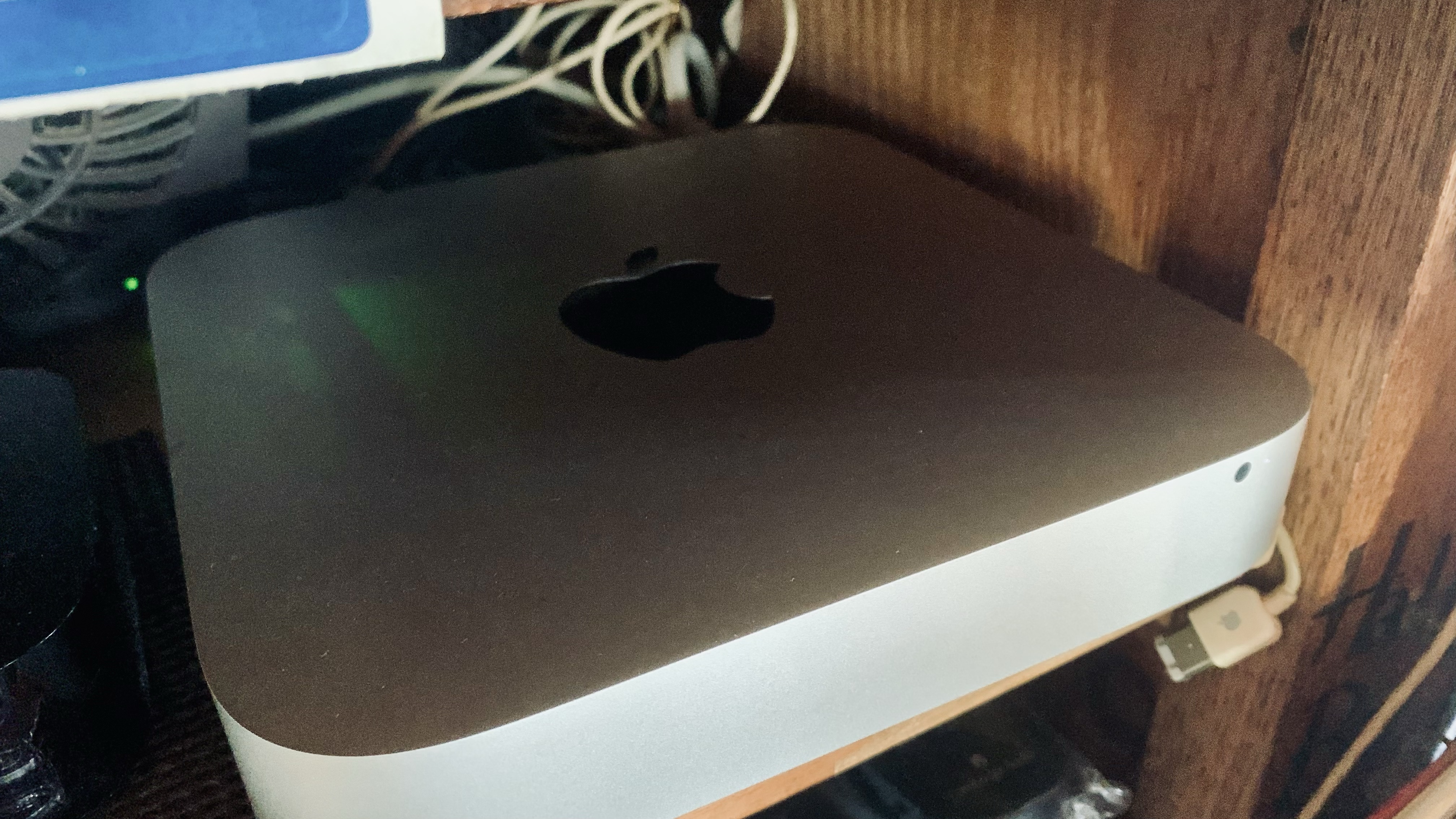
安定して、動いているMac mini 2012。
このMacにインストール出来る、最終OSバージョンを現行mac OSまでアプデさせるOPCPを使って、現状はmac OS Sonomaまでバージョンアップさせている。
何も不具合がなく、サクサク〜って動いていたのですが?!

どうも最近、起動時間が以前より遅く感じるようになっていて、、、
体感時間なので、そんなに気にもせず。。。

年明けから〜更に起動時間が遅くなっていて
どれ位なのか?時間を見ていたら
起動後のアップルマーク表示まで5分(இдஇ; )

CHK!!!
IMG_6356.PNG

うーん???
しかもログイン後もしばらくレインボーカーソルがグルグルと回っていて
Appの立ち上がりも遅く、これは何とかせねばな案件となっていた。

なかなかMacをゆっくり〜さわる時間帯もないのだが?!
やっと時間が作れたので、久しぶりにMacと向き合ってみた。。。

同じような方々がいるかと?ググってみたがヒットせず。
アップルマーク表示までに時間が掛かる場合、一番考えられるのは、
Macがどのディスクを読みこ込みに行くのか?が?分からない時、Macが起動ディスクを探し出すまでの時間がアップルマークを表示するまで長く掛かるとのことだった。

気になったのがシステム環境設定の起動ディスク。
内蔵HDDに設定されているか?
見てみたら〜そこは、ちゃんと設定されていた。。。

解決作を探したがやはりヒットしない。
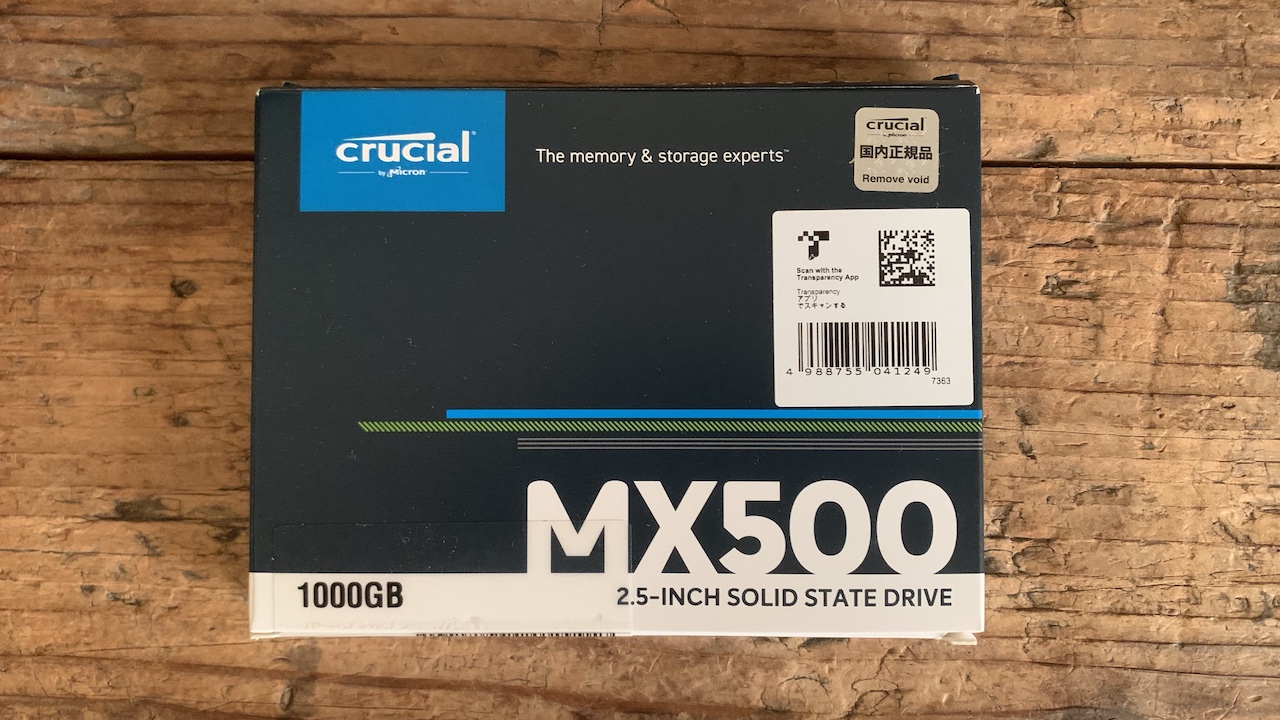
どうしたものかと二年前にHDDから入れ変えたSSDの状況を見る。
AmorphousDiskMarkを使い、ベンチマークを実行!!

CHK!!!
01.jpg

前と変わらず不具合もなく、ごく普通の正常状態。
まだ二年だし、このCrucial MX500はメーカー5年間保障製品だしそんな簡単に壊れないっしょ!!


そんなこんなでしばらく放置w。
時間こそ掛かるが動きだせばサクサクしてるし
まあ〜良いかな?!な、感じだったんですが、やっぱ気になって、、、

OPLPを詳しく説明している「たいくん」へメッセージしてみたところ
詳しくアドバイスを返してくれて

✧٩(ˊωˋ*)و✧


その方法を幾つか実行して無事に起動時間が早くなりましたYO -----!!!
そのアドバイスです。

Macを再起動してスタートアップマネージャーを開いたら、 OpenCoreのアイコンを選び、Controlキーを押したまま起動してみてください。 これにより、再びシステムにOpenCoreがデフォルトの起動ディスクであると設定し、 次回起動時にシステムがOpenCoreを見つけやすくなり、起動が速くなる可能性があります。
なるほど〜♫

NVRAMリセットと1度セーフモードで起動(セーフブート)し、 その後再起動して通常起動してみてください。 
 セーフブートを行うことでキャッシュの消去等が行われ、 動作速度が改善する可能性があります。
まえのiMacでよくやっていたw。

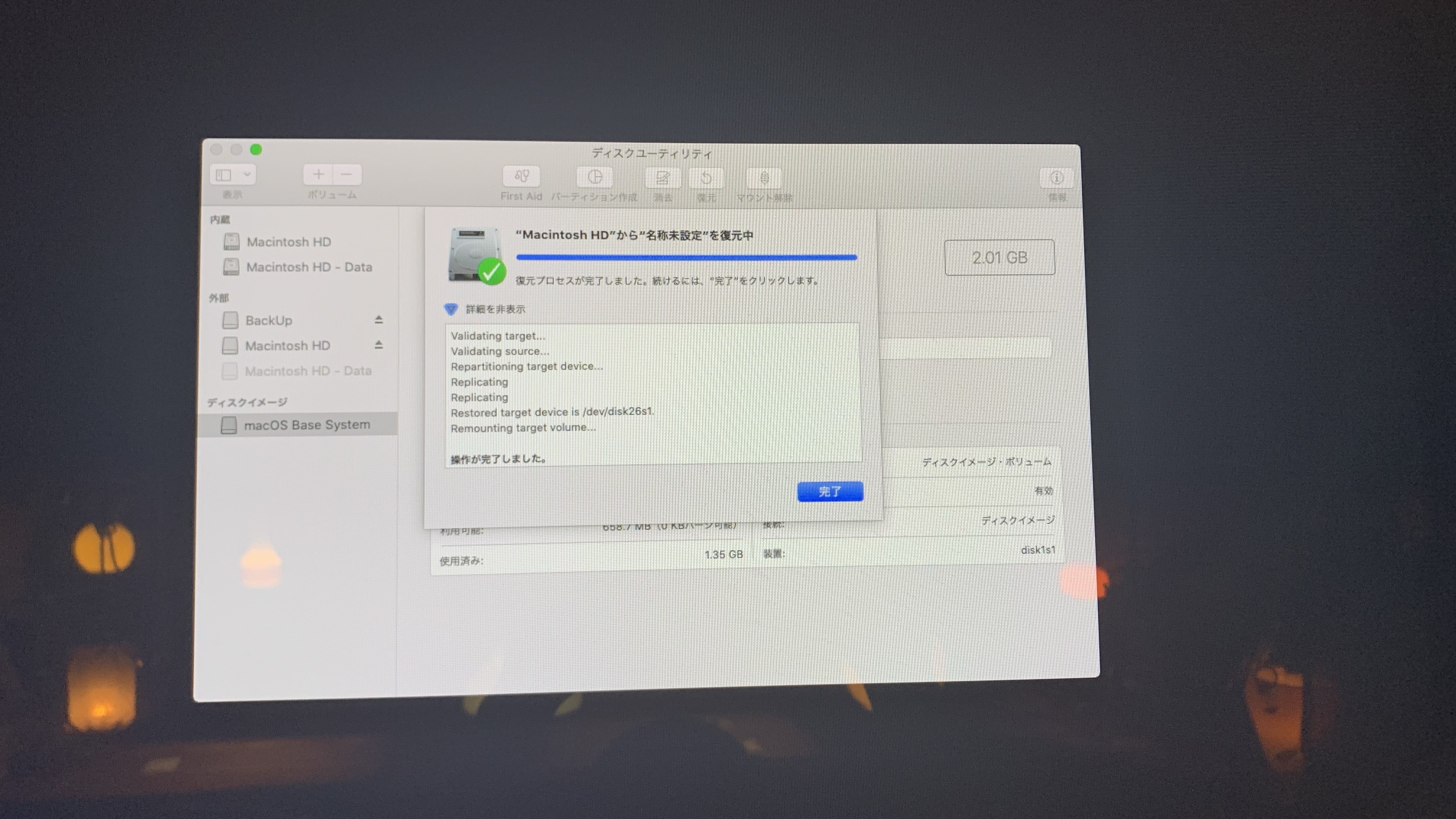
改善されなければ、OSインストールUSBを使い、Sonomaを上書きインストールする。
上書きインストール= データーは消えない。

そんなこんなで遅くなったこともあり、、、作業は、明日へ

次の日、いつもの様に朝イチMacを起動してみたらアップルマーク表示が以前と同じに速くなってて
思わずガッツポーズw。✧٩(ˊωˋ*)و✧
しばらくは、このままで様子をみることにした!!
はい。こう言う時は、あまり触らない方が良いんです!!

ふ〜良かった!!
₍₍⁽⁽(ી(◔‿ゝ◔)ʃ)₎₎⁾⁾

今回も今時ですがBluetoothの落とし穴w。
無線キーボード、トラックパッドが意味なし。。。


CHK!!!
IMG_6326.JPG
一時、退場して貰います。。。


そんな訳で有線キーボードとマウスを〜準備!!


CHK!!!
IMG_6330.JPG
めっさ黄ばんでるw。
しかしデカい (#゚Д゚)。。。


ショートッカットキーを使いたい〜などなど、、、
これがなければ言うことを聞かないMacだったんだ。
有線な品は、何かの為に持っておくべき物です!!


サクサクとまだまだ動くMac mini 2012٩꒰ ´ᆺ`꒱۶!!!
これからも使い続けますヽ(^^)ノ


adios!!!


たいくん様
本当にありがとうございました!!
マジで助かりました。
ブログを貼り付けておきます〜♪


Search

Comments

Archive