USBインストーラーとmac OSバージョン

| コメント(0)
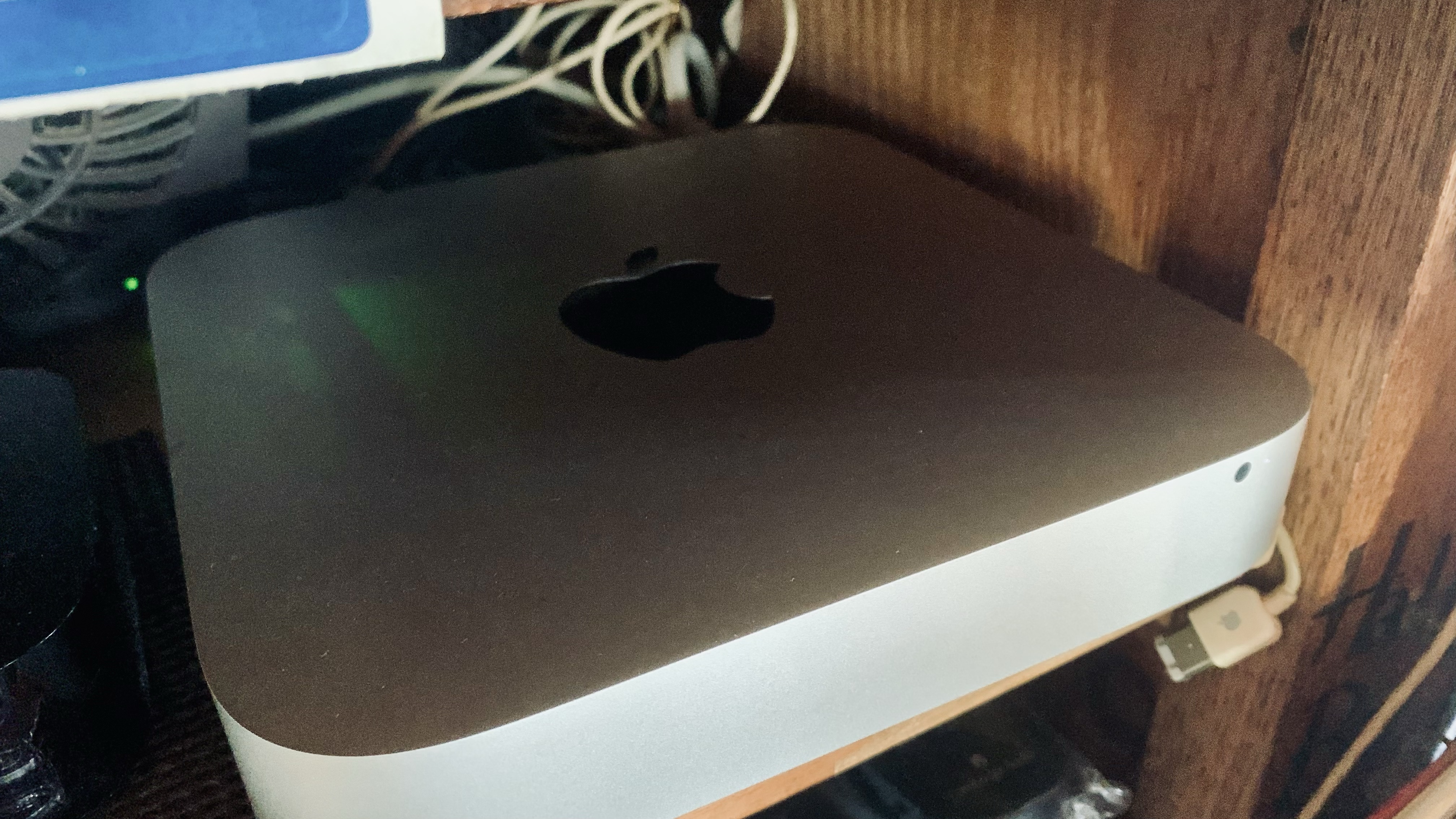
OCLPを使って今時のmac OSをインストールしている〜Mac mini 2012。
(*^▽^)/★*☆

新しいOSをインストール後は、公式からのアプデも可能となる優れものです。
OCLPってスゴイ✧٩(ˊωˋ*)و✧

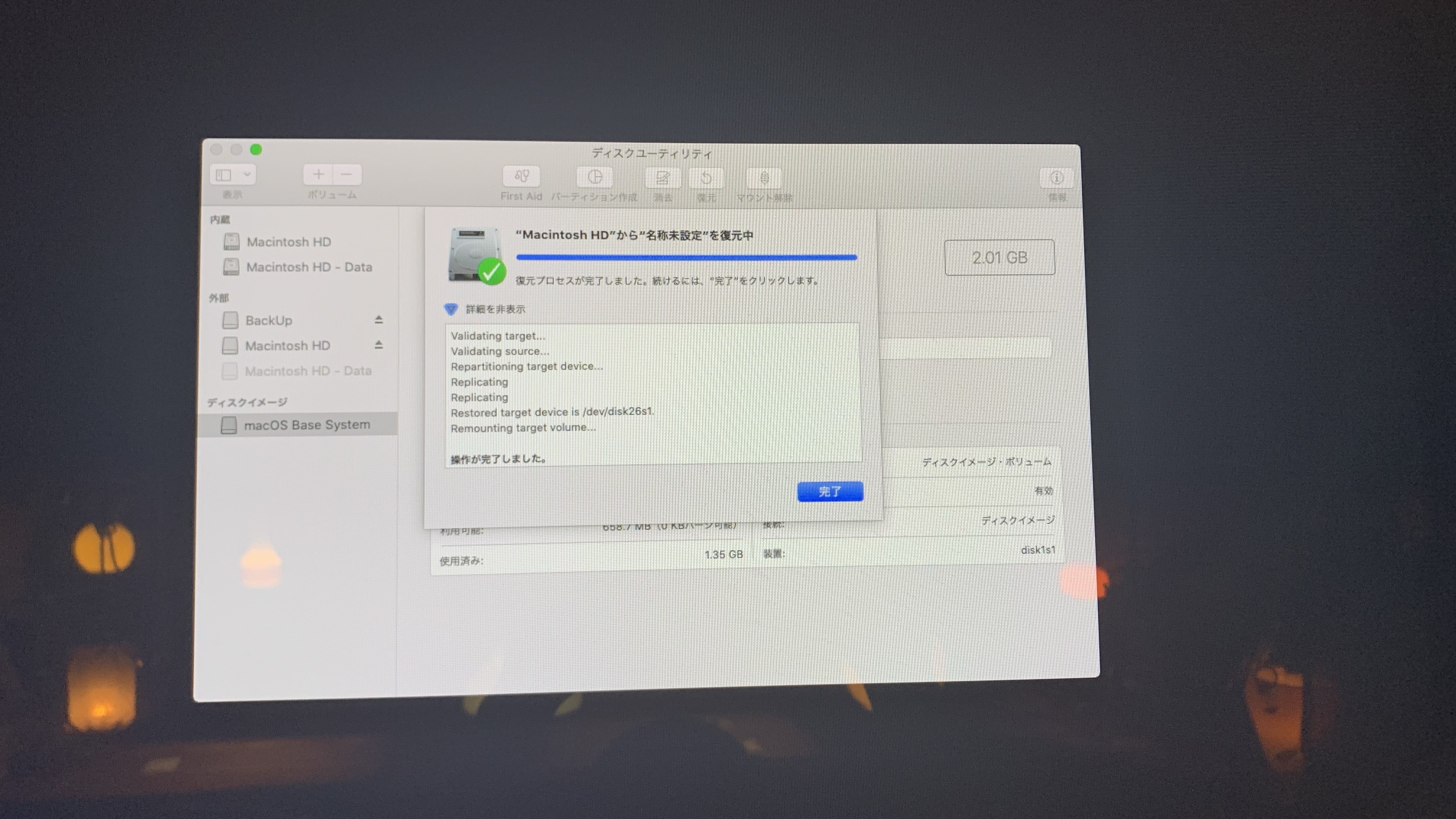
そんな中で、自分で作っておいたUSBインストーラーのバージョンを調べたい時があって、そもそも現バージョンより古いOSは、インストール出来ないんです。。。YO-----!!!

どうやって調べたら???

意外にも簡単に調べることが出来た٩(๑^o^๑)۶


CHK!!!IMG_6360.JPG
調べたいUSBを右クリック〜情報を見るをクリックすると!!
ちゃんとバージョンが表示されています。ლ(╹◡╹ლ)!!

これで一安心!!

なんでバージョンを知りたかったのか?!?!?!
もしかしたらmac OS Sonomaを再インストールしなくては行けないかも?でね。
詳しくは、またここで書きますが。。。

イマイチMacの調子がよろしく無いんです。。。
.·゜゜·(/。\)·゜゜·.

今は、時間が無いので現状のまま、しばらく様子をみるとします。。。


adios!!!

Mac miniとSonoma

| コメント(0)
macOSをVenturaまでアップデートさせてサクサク動いているMac mini 2012!!
ここへ来て、もう一つアップさせるべくOCLPにて作業を進めていた。

インストール画面まで進むと、何やら?!な感じで進まない状況。

CHK!!!

IMG_9396.JPG


CHK!!!

IMG_9397.JPG

おおお!!!
こんなの初めて!!!

ダウングレードって?!
何で???

色々と試すも進まない状況は変わらない。。。
今のOSで安定していることだし後回し的な

それでも何か気持ち悪い。
何でインストールが出来ないんだろう・・・

考えても始まらないので、今一度確実に作業を行ってみた結果

CHK!!!

IMG_9405.JPG

何とかなったw。

これと言って?何をどうってことじゃなかったみたい。
インストーラーがアプリケーションフォルダ内に存在していた
恐らく自動アップデートを有効にしてあったせいだろう〜


CHK!!!

IMG_9406.JPG

待ちにまったSonomaへのインストールが始まった!!
後は、触らず放置しながら待つだけ!!


CHK!!!

IMG_9409.JPG

Sonomaキターーーーーーーーー!!!
良いじゃん!!!思わずガッツポーズ!!!
このSHARPの白いテレビにも慣れてきて、また愛着を感じるわな!!


今回もOCLPを使いSonomaまでアップデート出来たわけですが、、、
とても親切に教えてくれた「たいくんの部屋」さん〜ありがとうございました!!
インストール後のトラブルシューティングなど〜とても分かり易く動画もあり、細かく説明されています。

Mac mini 2012で思いのほかSonomaがメッチャ安定してサクサク動いています!!
まだまだ使えますZE!!!


adios!!!


Mac miniとMacOS

| コメント(0)
Mac mini 2012。
SSDへ換装し、キビキビ動いてサックサクなMac miniになったので前々からやりたかったことでもある、非公式macOSをこのMacへインストールさせます!!

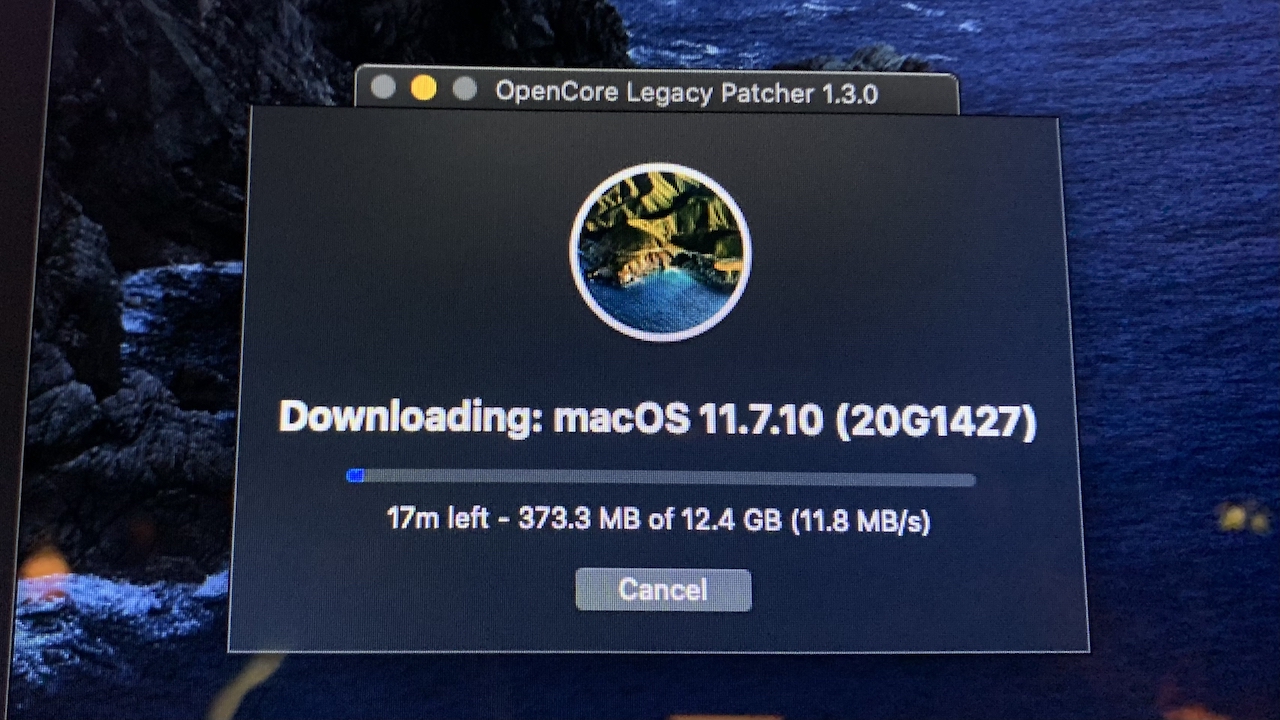
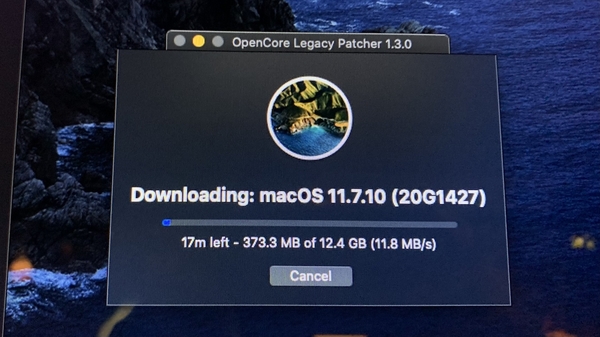
このMacがインストール出来るOSは公式でCatarina10.15.7までです。その封印を解くべく「OpenCore-Legacy-Patcher」を使ってmacOS Big Sur11.7.10をインストールして行きます!!

◆必ず自己責任にて、行って下さい。

CHK!!!
IMG_2559.jpeg
ほぼほぼ、画面の指示に従って、進めて行けばBigSurをダウンロードする所まで、あっという間です〜♪

OpenCore-Legacy-PatcherをMacへインストールする作業などの写真解説は、一番下のリンクから〜

CHK!!!
IMG_2562.jpeg
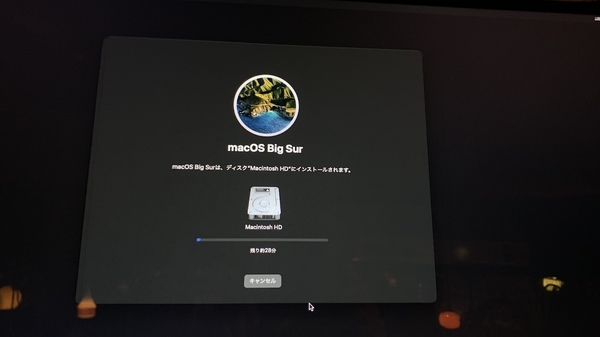
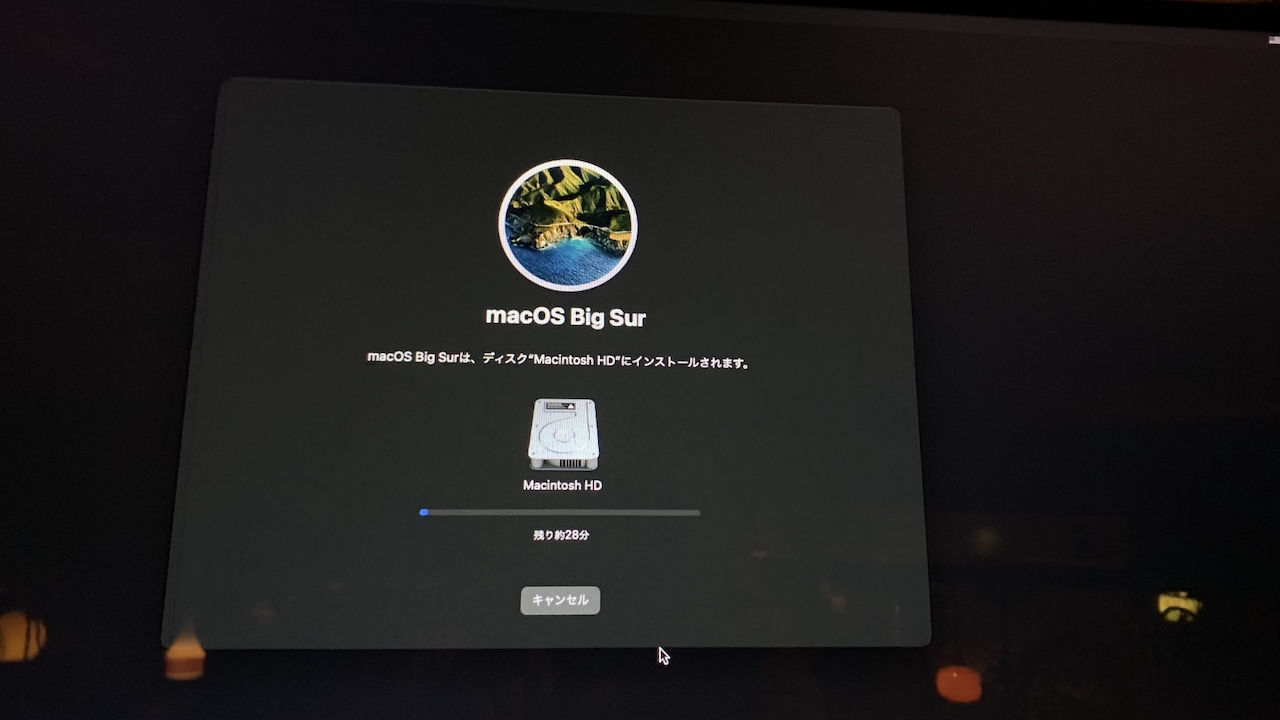
インストール画面の登場です!!
ここからは、多少の時間が掛かりますが、ゆっくり待ちましょう〜!!


CHK!!!
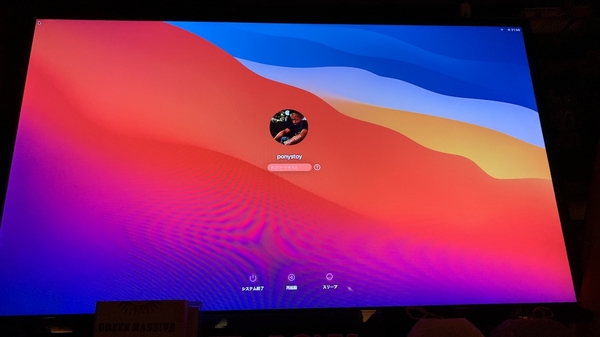
IMG_2564.jpeg

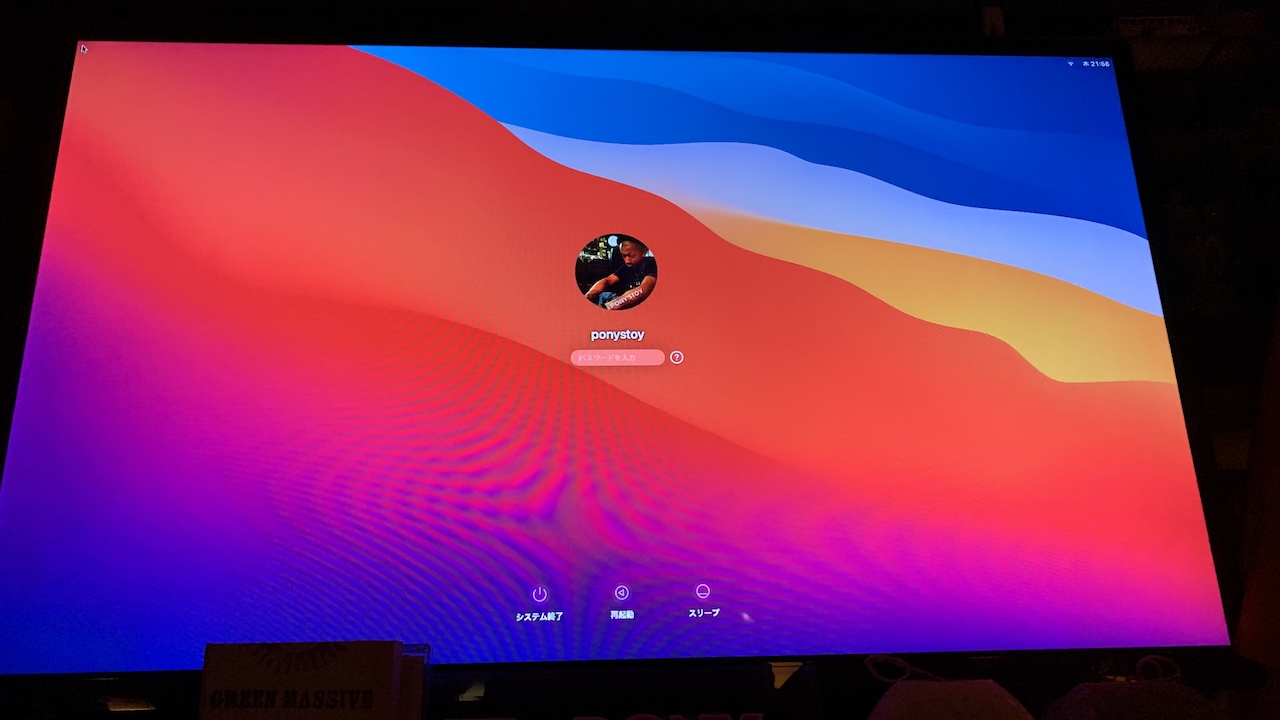
この壁紙、好きなんっすYO----!!!

アイコンもフラットデザインへ
そう言えば、そうでした。忘れてましたw。

今回は、この方の記事を参考にさせていただきました。
メッチャ分かりやすく、進行状況など画像を使い、解説されています。


adios!!!

iMacとHDD

| コメント(0)
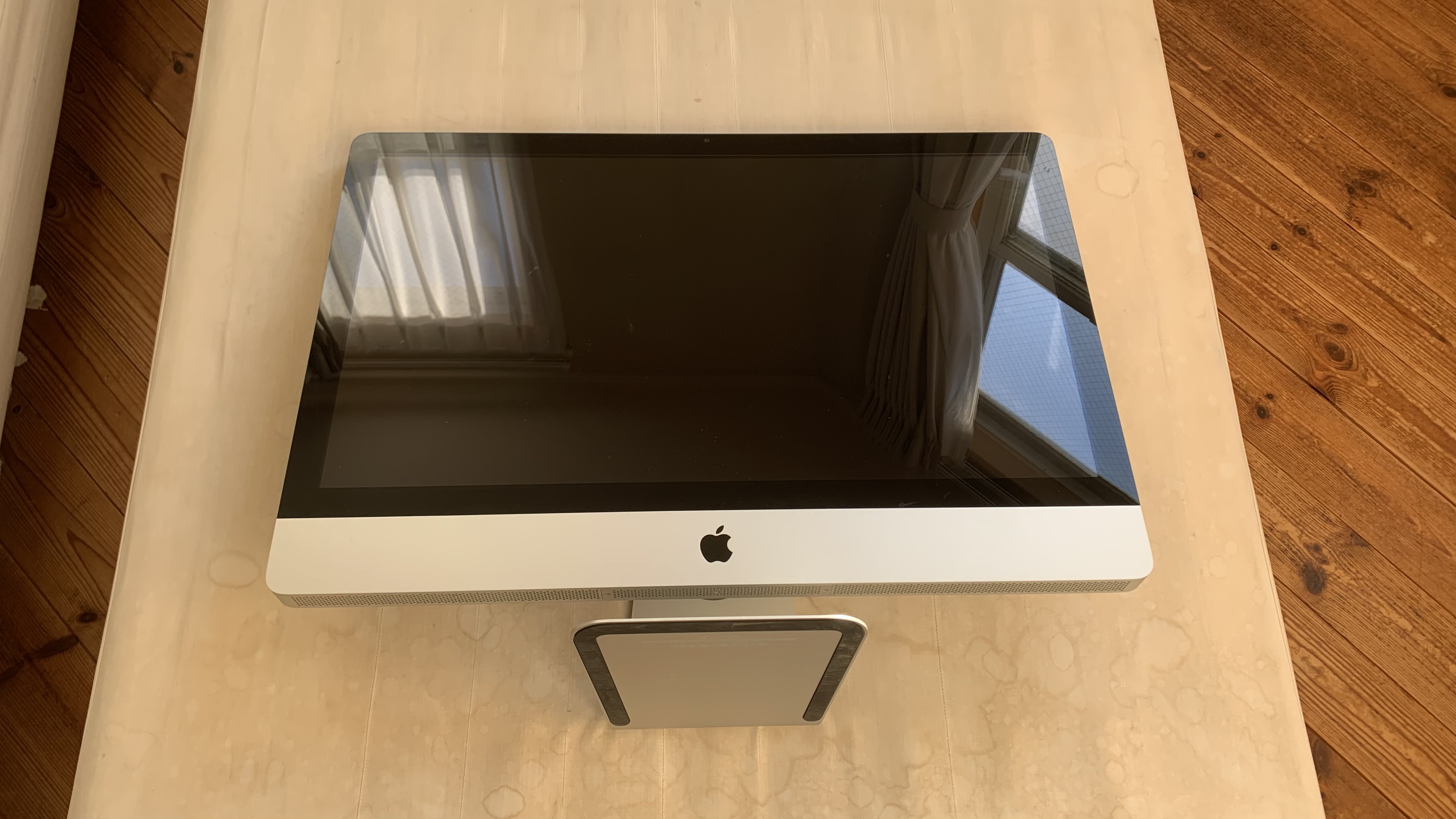
iMacをバラす!!

お初の試みなんですw。

CHK!!!

IMG_2124.jpeg

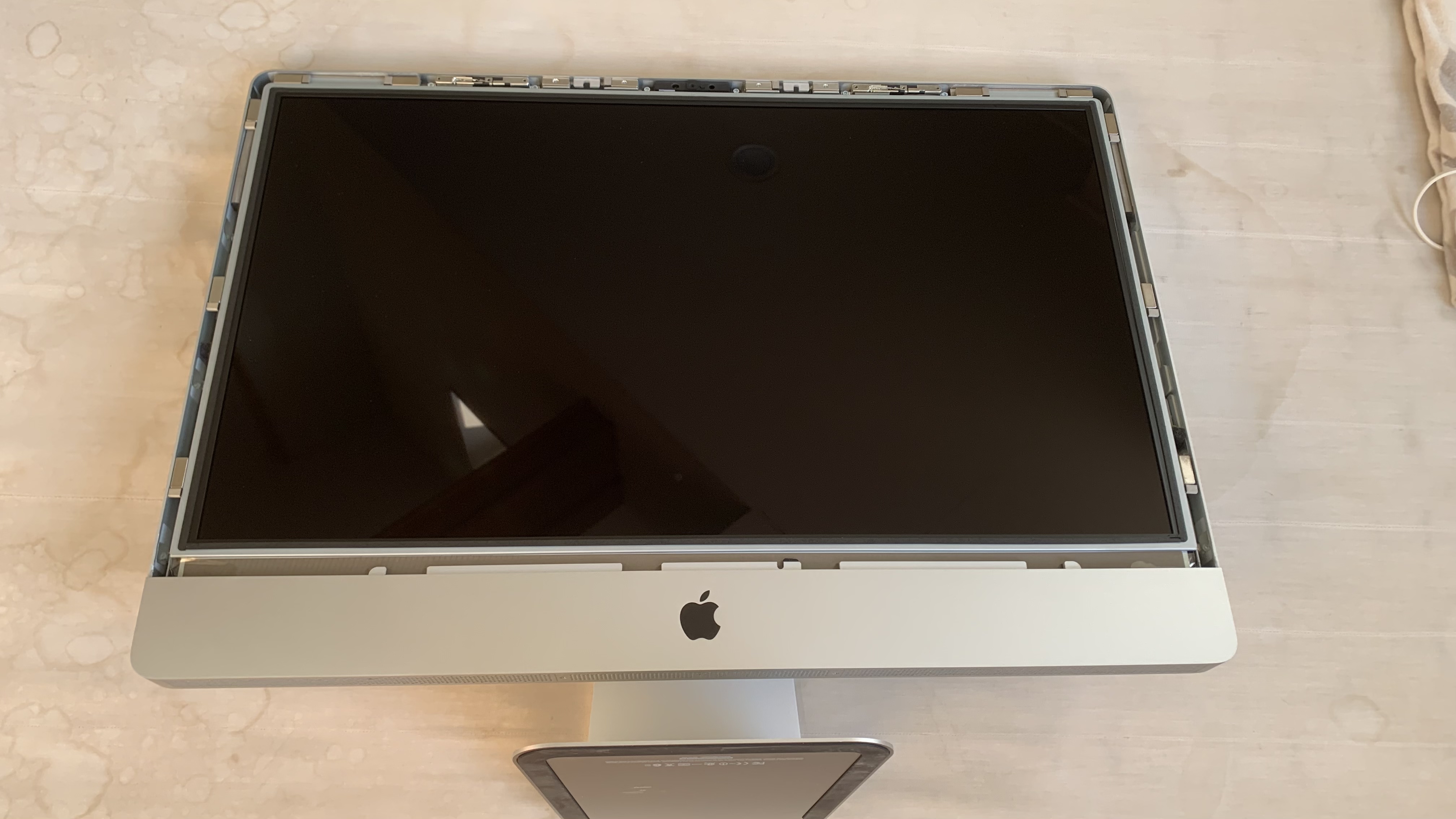
バラし始めに液晶ガラスを吸盤ではずします。

CHK!!!

IMG_2125.jpeg

マグネットで引っ付いて、簡単に外せられるのですが、最初はビビリますな。
下側はMac本体に、引っかかっています。

トルクスのネジがマグネットに引っ張られて、ネジを外した後もイライラします。
この時期のiMacあるある。。。


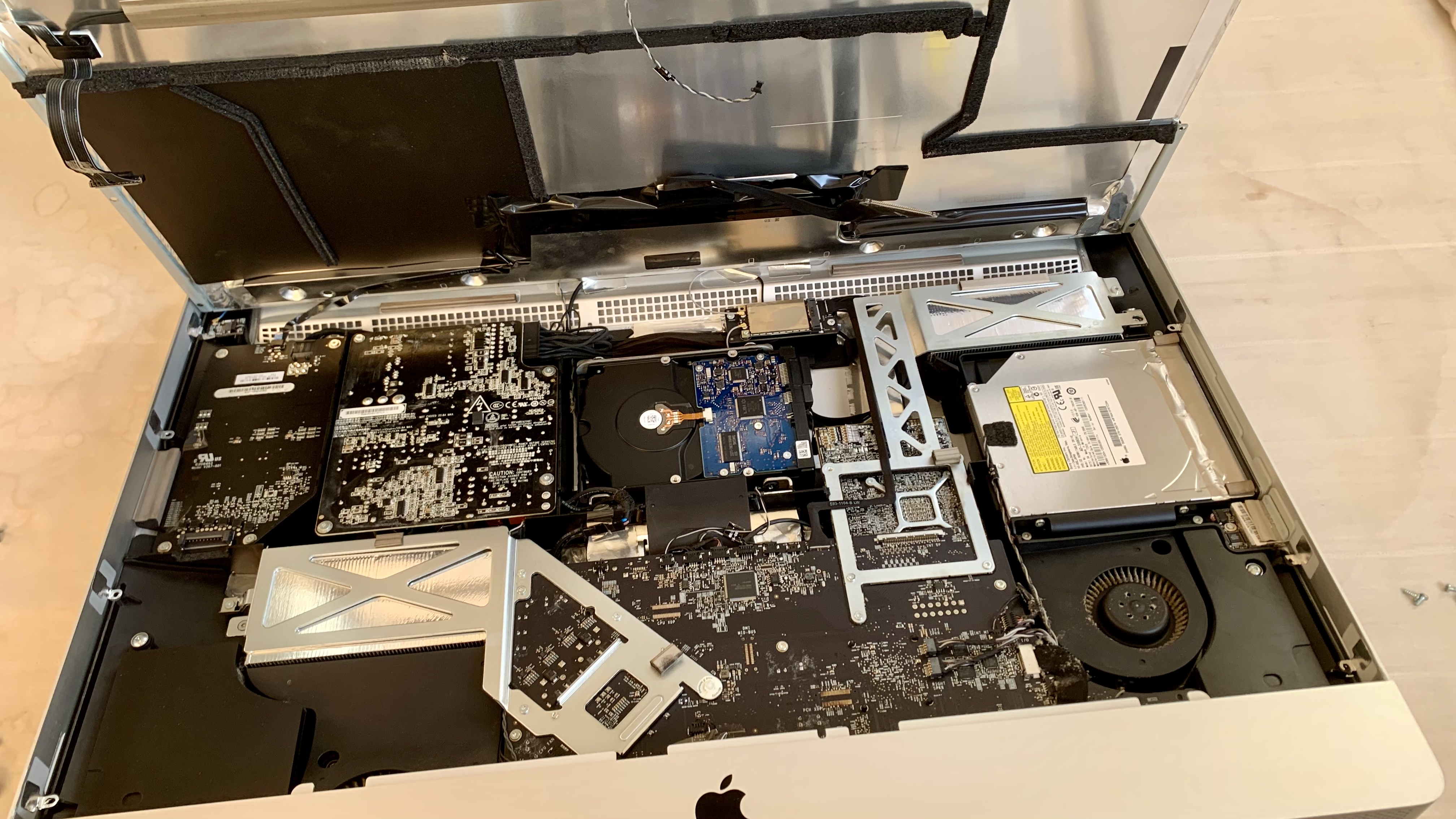
CHK!!!

IMG_2127.jpeg

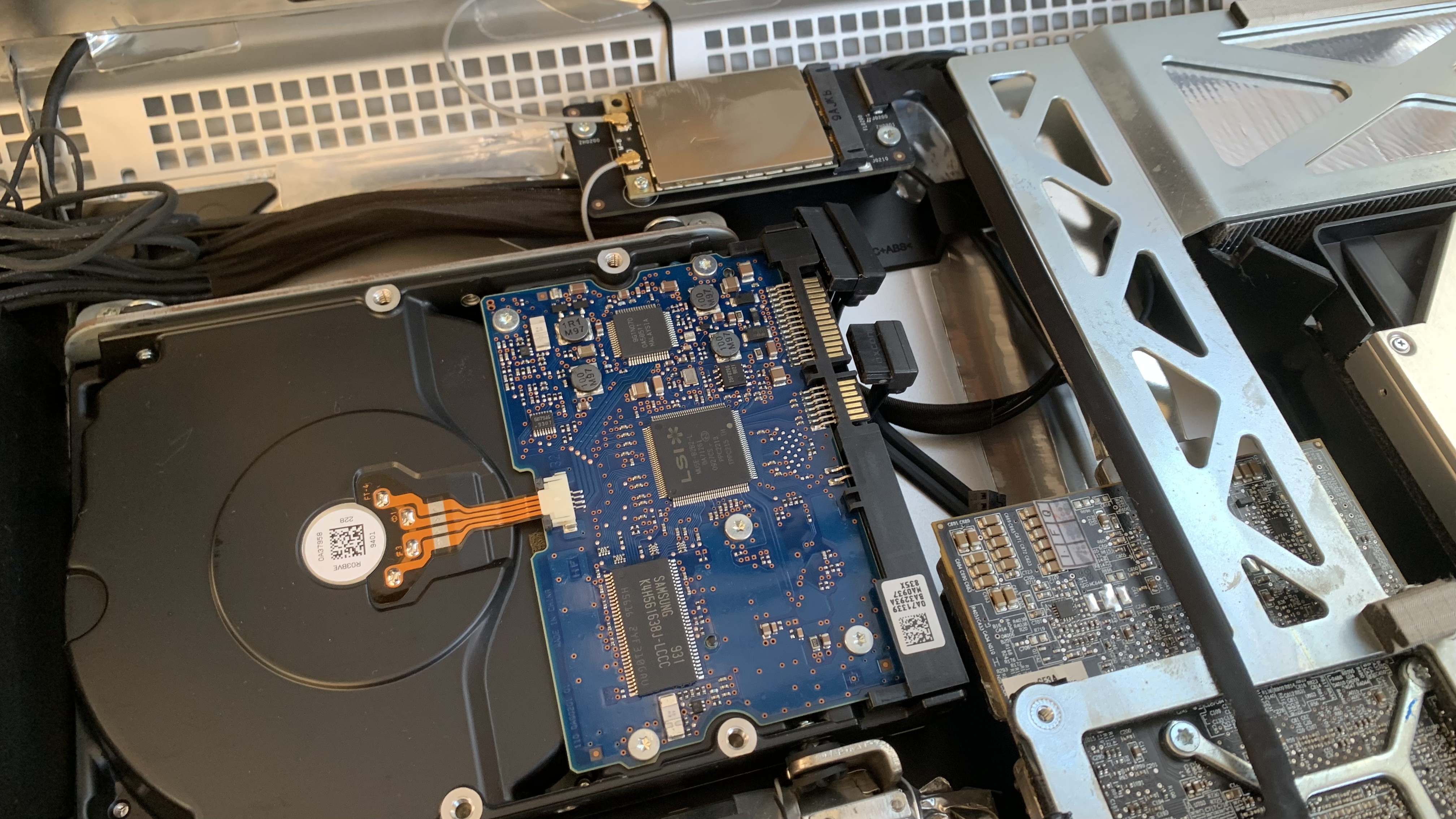
合計、4本のケーブルが本体と液晶パネルに繋がっています。
この中で写真、上側の手前のケーブルは、外し難いので、あえて外さずに
アップルマーク側から液晶を持ち上げて3本だけケーブルを外せたらHDDは取り出すことが出来ますが片手プレイが必須っすね!


CHK!!!

IMG_2129.jpeg

あとは、ケーブルを外して、ネジをバラしてHDDをサクっと取り出します。
片手は、液晶ディスプレイを持ったまま。。。
実に重かったんだな。


CHK!!!

IMG_2133.jpeg

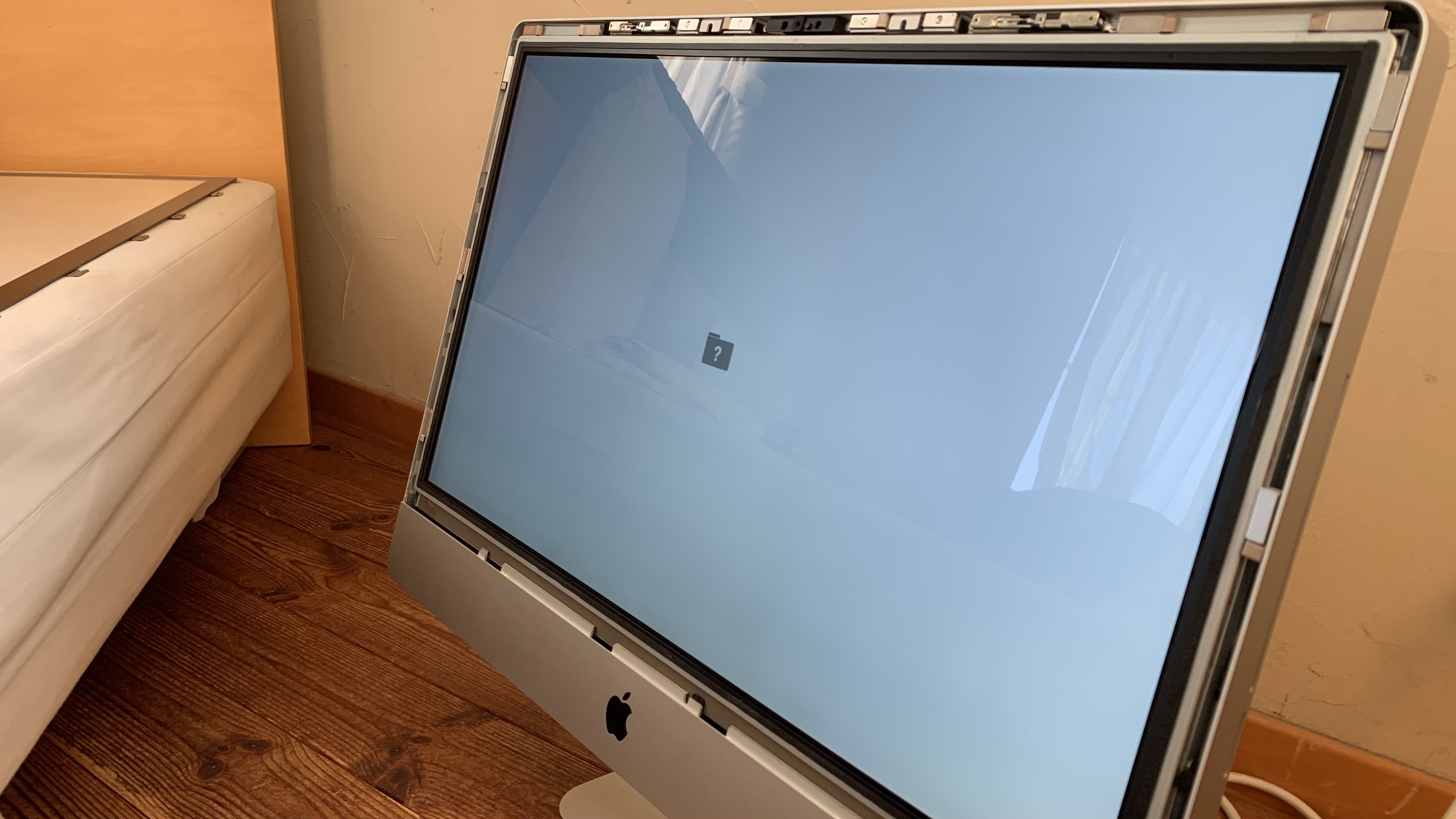
軽く、戻しつつ確認で起動してみたところ?!あれ?!
グラボがダメで液晶に縦線が入っていたiMacが、なんとキレイに立ち上がりつつありました。

恐らくこれは、システムが立ち上がる段階で液晶ディスプレイは、オッケーなので表示されていて、フォルダ?アイコンは、HDD無し。
起動するOSとマザーボードなどモロモロが正常ならば、グラボが不具合の縦線的な表示のイカれた5年前と同じ、だと思います。

初期インテルMac、もう充分に活躍してくれましたから〜
はい。このiMacは次なるステージで、また蘇ることでしょう〜!!


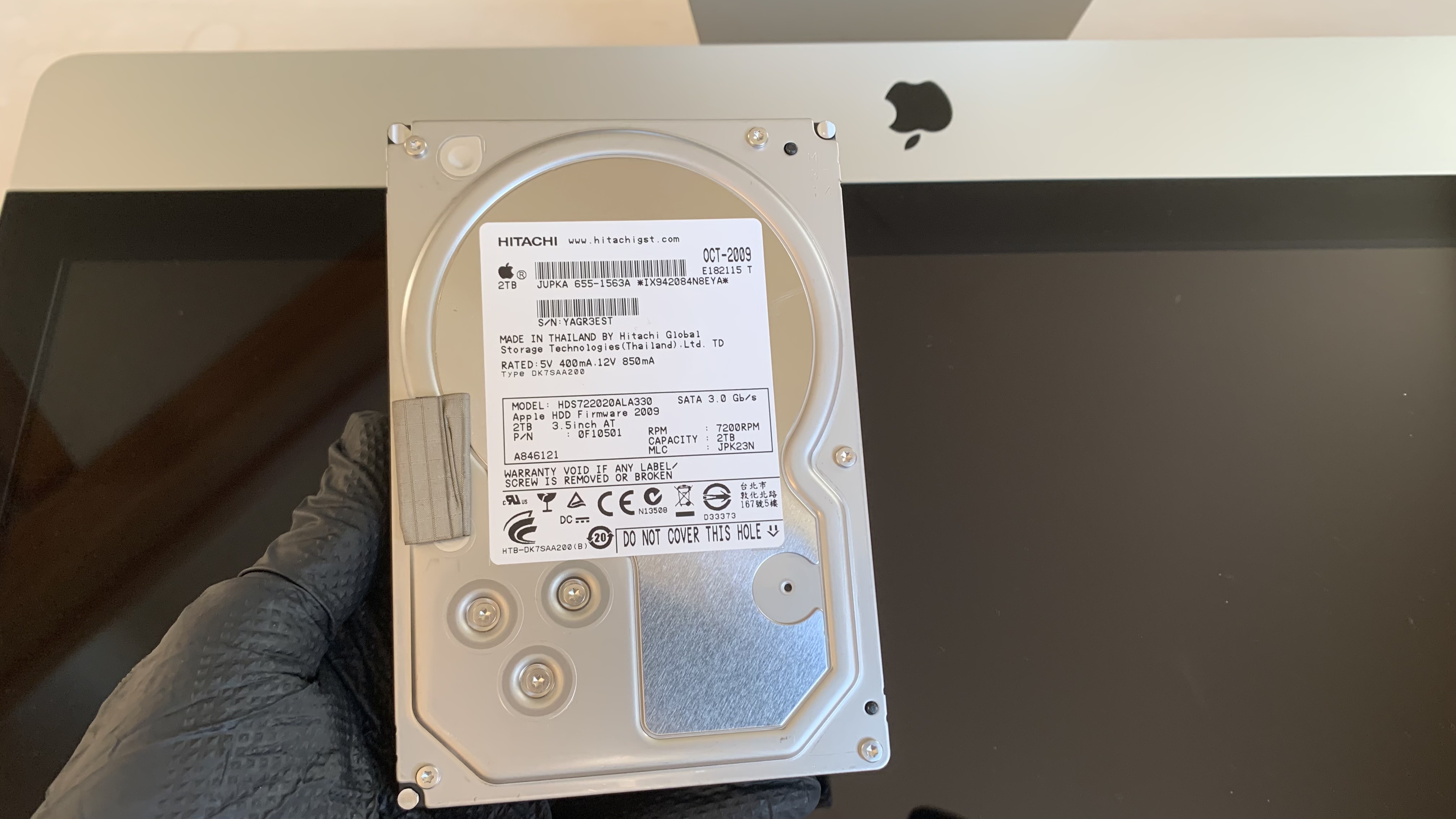
CHK!!!

IMG_2137.jpeg

HITACHI製のHDDですねえ〜
この頃の主流なのかな???確か?2TBだったはず?!


何故、今回HDDを取り出したのかは、どうしても前のMacから救出したいファイルがあったわけで
このHDDを外付けにて起動して中身から、そのファイルを取り出したいと思っています。
それが可能ならば良いですがダメなら初期化して、別で運用ですな!!
2TBを眠らせておくのは、勿体無いですしね!!

今回、バラした理由!!
次なるステージ①。
iMacを液晶ディスプレイ化!!

このiMacの中身を無くして液晶化モニターへ改造しようと思います!!
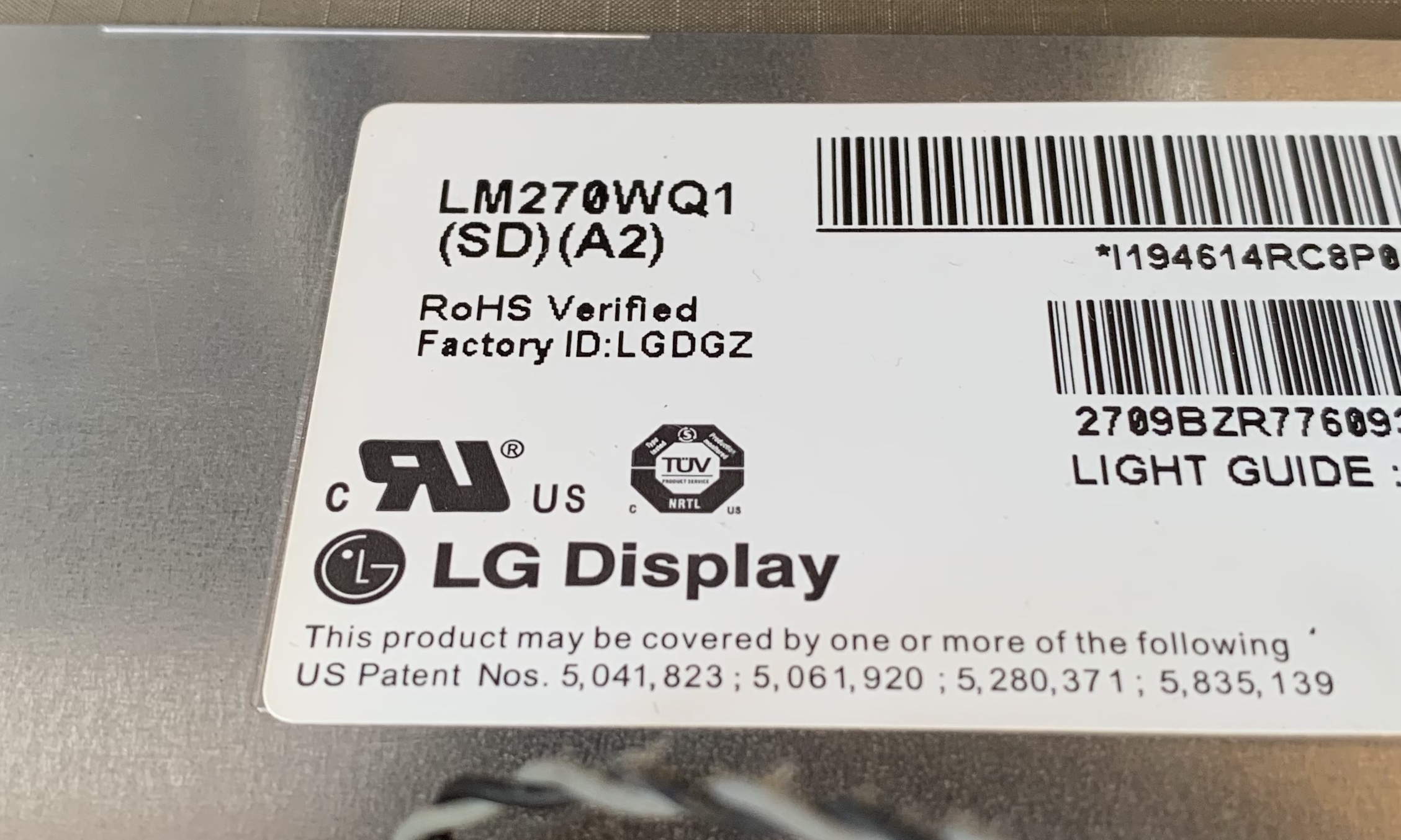
なので、LG液晶モデルのNoも知りたかったんです。

CHK!!!

ekishou.jpg

無事にナンバーを控えられました!!
Aliexpreseで必要な部材を調達します!!
ポチっても、1ヶ月くらい納期に掛かりますんでね。

お店の液晶ディスプレイがイマイチ、調子悪いので
いずれは、このiMacを店用にするべく魔改造です!!
その話は、また近々に〜♬


adios!!!

HDDとSSD

| コメント(0)
無事にMac mini、本体HDDを外付けSSDへクローン化に成功した後は、Mac mini本体のHDDをSSDへ換装させるバラし作業のスタートです。

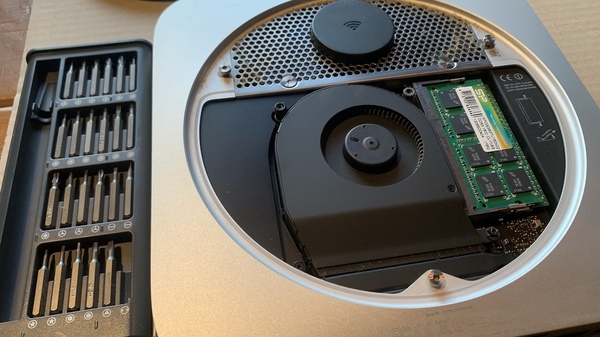
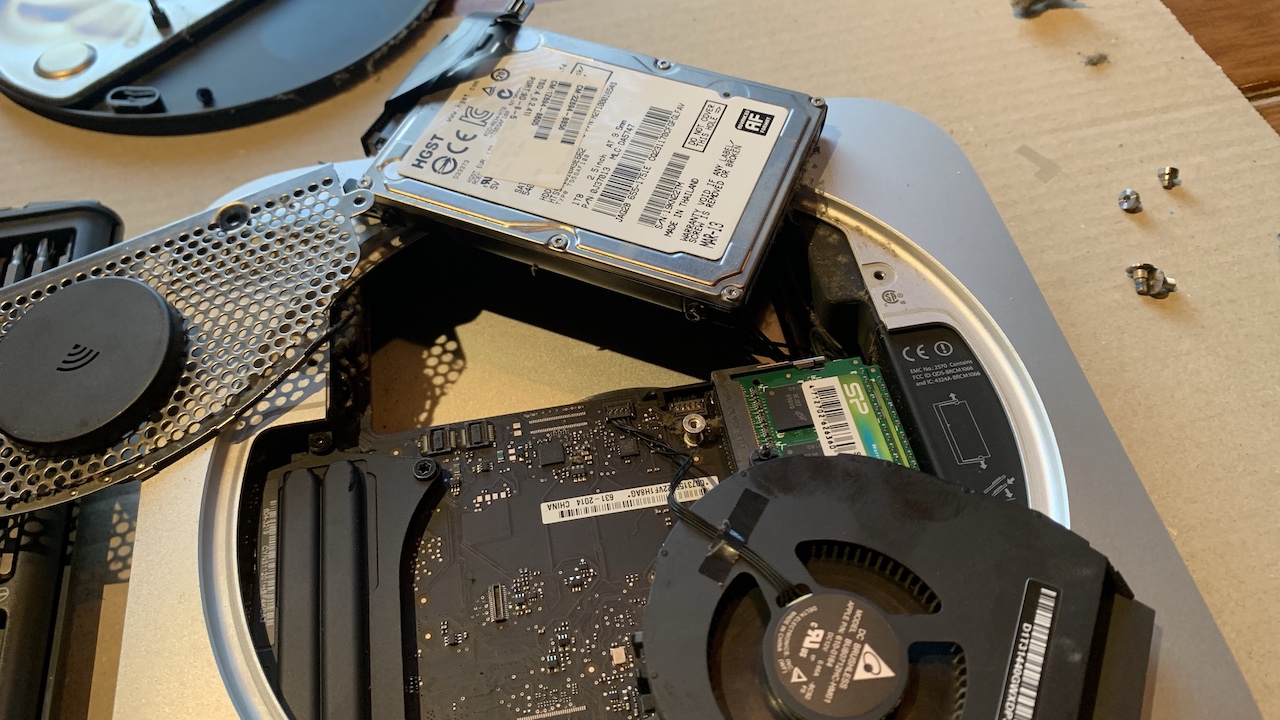
裏ぶたを外し、HDDを取り出すべく、各部材をバラして行きます〜♬

CHK!!!
IMG_1541-thumb-600x337-420.jpg


CHK!!!
IMG_1543.JPG
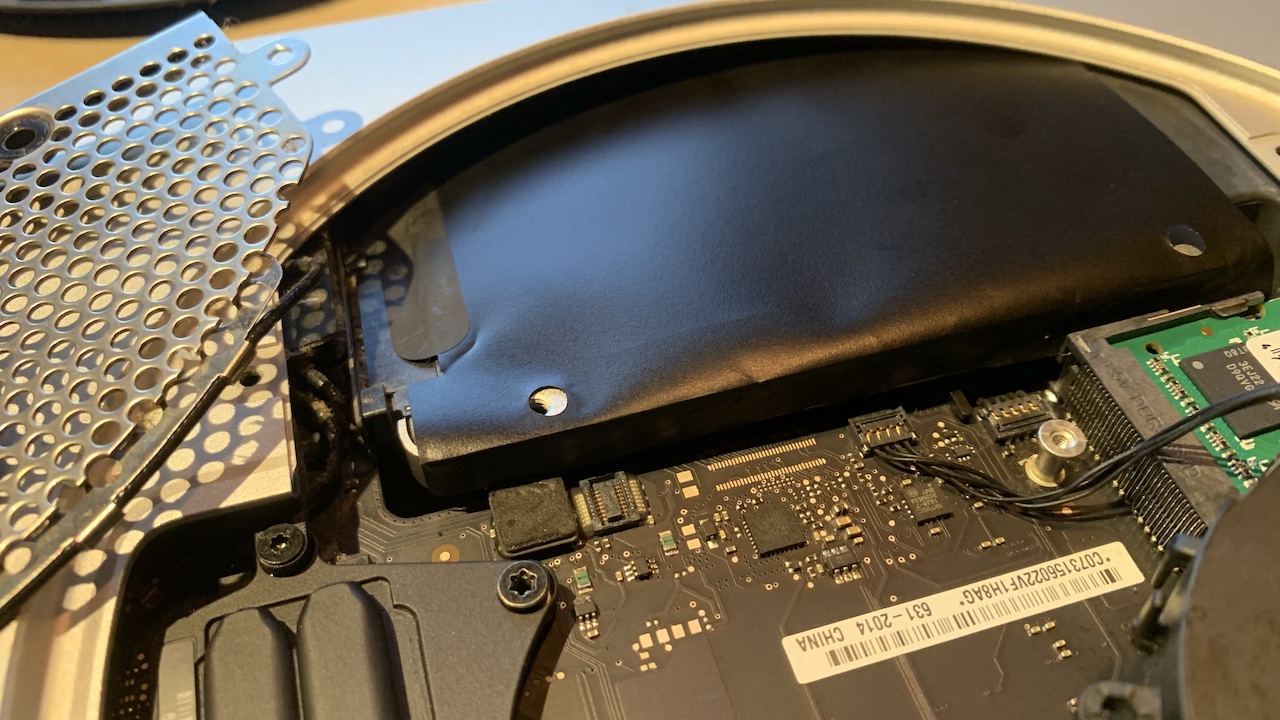
電動ファン、プラスティックのストッパー、Wi-Fiアンテナとバラしましたが?!
各部材のケーブルを抜くのが正しいやり方。自分は、クルッと回転させて避けておきました。
目指すHDDを取り出し、付いていたビスと黒いフィルムを外し、SSDへ付けていきます。
このビスがSSDをMac mini本体へ固定させる部材になります。

CHK!!!
IMG_1550.JPG
しかしこのビスが、なかなか本体へスムーズに入らない
割と苦労して、ようやく定位置へ固定完了!! 
後はバラした、逆の順番で組み付けて完成となります!! 
組み付け後は、起動!! めっさ速くなってビビったw。

無事に起動後は、クローンSSDがHDDと変わらない事の確認作業〜♬
各Appも問題なく動いてくれて一安心です。
分かっていたのだが、動きがスムーズで起動時間も数秒!!
サックさくなMac mini 2012に生まれ変わりましたね〜♬
残す作業は、Trimの有効化!!
これは、ターミナルを使いサクっと済ませます!!

今回の換装作業時間は、1時間弱くらいでしょうか?!
掃除もあったんでね。

Mac mini 2014なら、M.2 NVme、PCle接続のSSDを組めれます。
時代はM.2NVme SSDです。
価格もだいぶ安くなって、お手頃価格になってきたところですが?!
Gen4とか?!種類も多く、今は?どれが良いのか?決め兼ねます。。。
その点。2.5インチSSDなら同じく価格が下がっていて容量さえ選べば即決で買えるので
購入するなら今なんでしょう〜

そんな訳で、Mac mini 2012をより高速に使い倒すなら通常のSSD、一択っす的な話でした!!


CHK!!!
IMG_1601.JPG
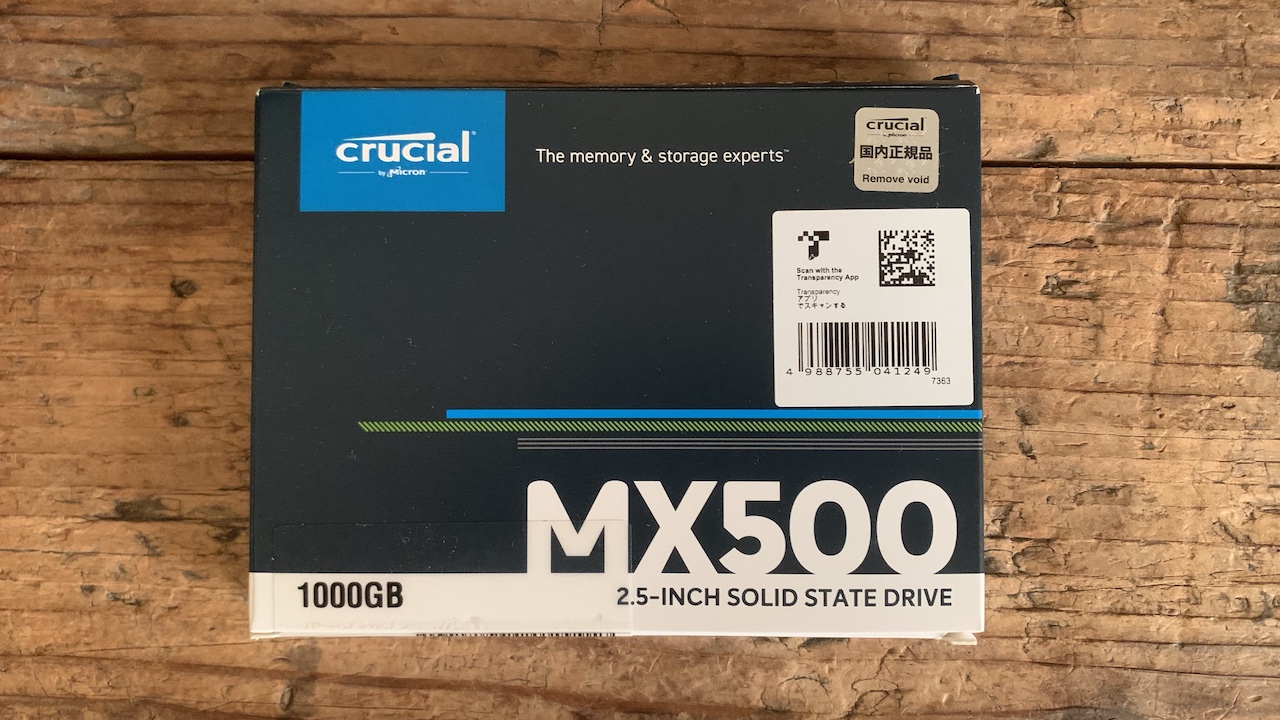
今回。購入したSSDです。
crucial MX500 1000GB Amazonのセールで購入!!
ホントかは、分からないが国内正規品のラベル。

このSSDの劣化版でもあるBX500は、某国製品。
保証は3年。MX500は5年間。それだけ品質に自信があるってことなんでしょうね〜!
ちなみにBX500はプラスティックなボディーでMX500はアルミケースです。
どっちを選ぶ?うん〜迷わず自分ならアルミケースです。。。
放熱も気になりますしね〜♬

次回はiMacからHDDを取り出しデーターを救出したいと思います!
グラボがイカれている初代インテルiMacです。。。
ついでにグラボも直してみようかな???

出来るかな???。。。


adios!!!
Search

Comments

Archive