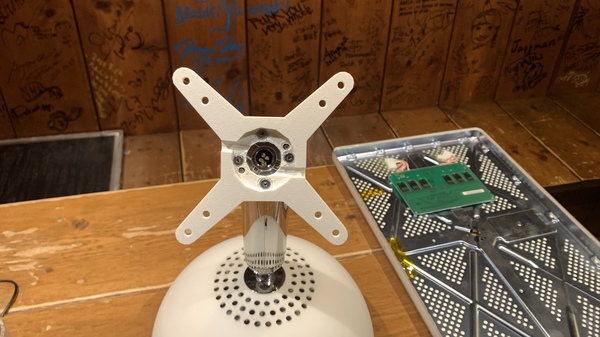
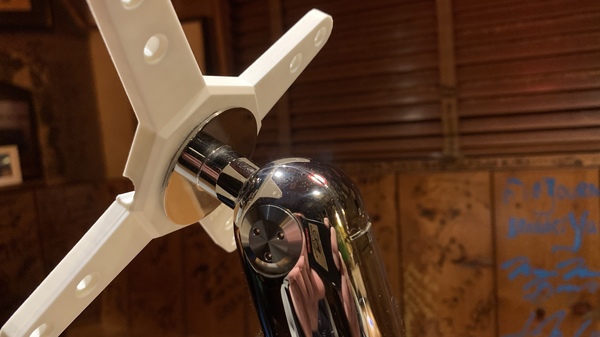
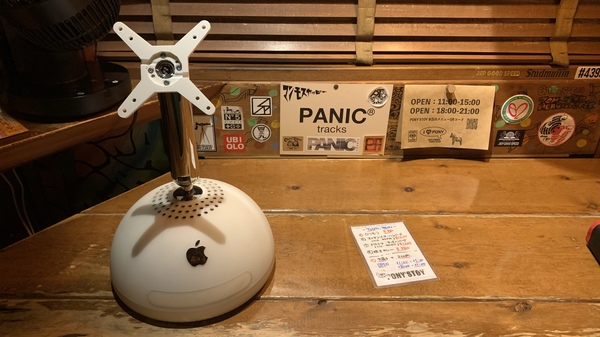
iMac G4とVESAマウントアダプター②

| コメント(0)
前回の続きのお話〜〜〜♫
さてと〜iMac G4の液晶をバラす作業を進めて行きます!!

CHK!!!
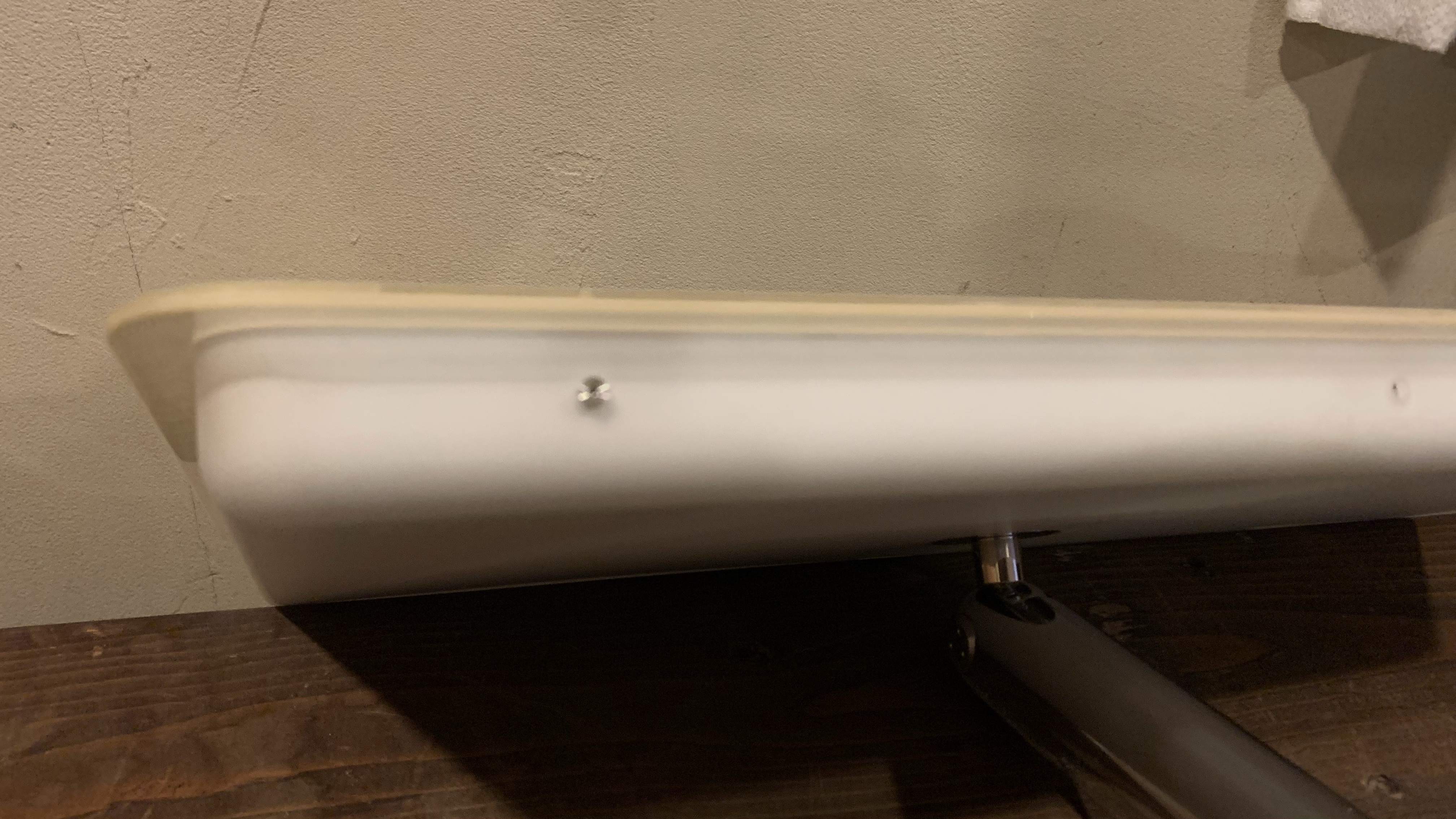
IMG_6595.JPG
液晶、下側のネジを三つ外して〜外枠と液晶を外します。
と、言いたい所ですが?!、外し方が悪いのか外枠がバキっと折れてチーン。。。(๑ १д१)<ヒドイ!。。。

しばらく格闘したんだが結局のところ、液晶画面は外れてくれなかった。
o(╥﹏╥)o


気を取り直して〜火曜の休みに再度トライ!!
今回は、液晶も外枠も全て、使わないので もう〜壊す覚悟で挑みつつも、そこは大好きなG4なので出来るならば、そのままの形で残したい思いが作業の進み方を邪魔する。


CHK!!!
IMG_6604.JPG
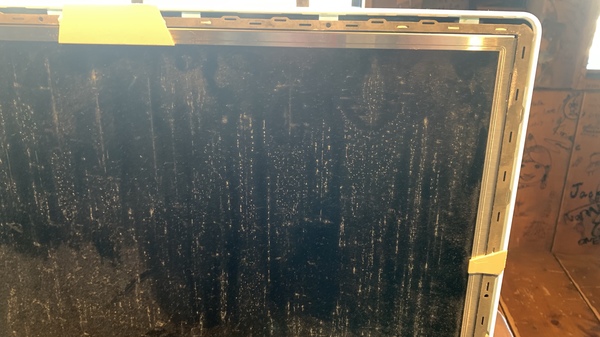
ビネガー現象の液晶が泣いてる様です。
とは、言っても〜この液晶を再利用する方法は無く、廃棄は明確!!
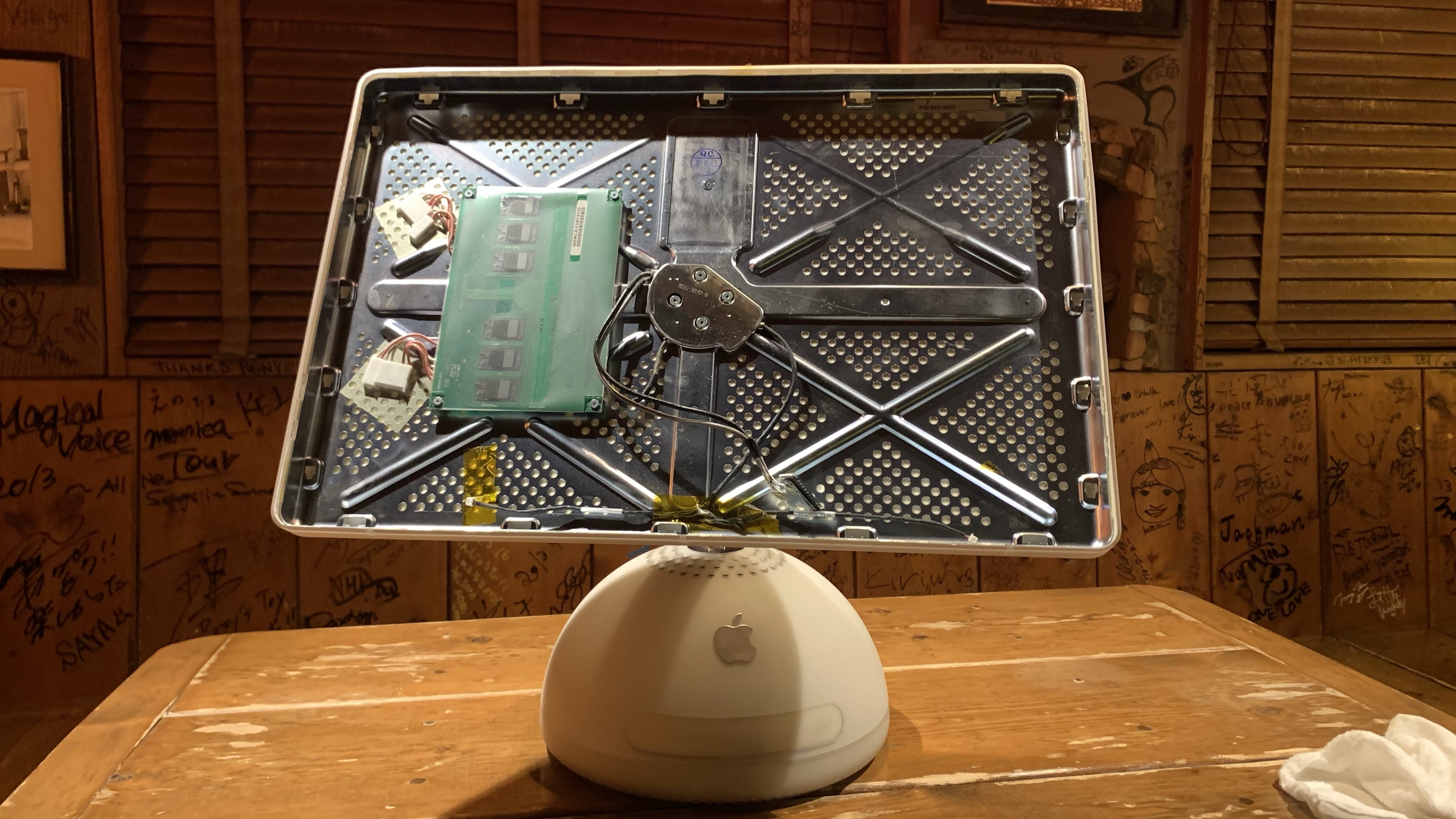
気合を入れてバラしを進めた結果、何とか外すことに成功した。


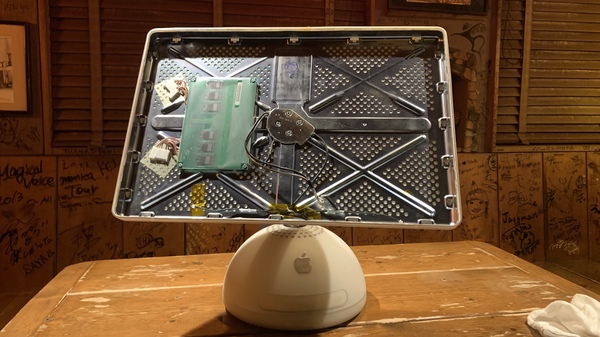
CHK!!!
IMG_6610.JPG
こうなる姿、待ってましたYO---!!!
と、同時に液晶を固定しているネジ位置を確認出来た。

思っていた通り、やはり20'は後期用のアダプターで正解!!
ネジは上下左右、突起は斜めに二箇所!!
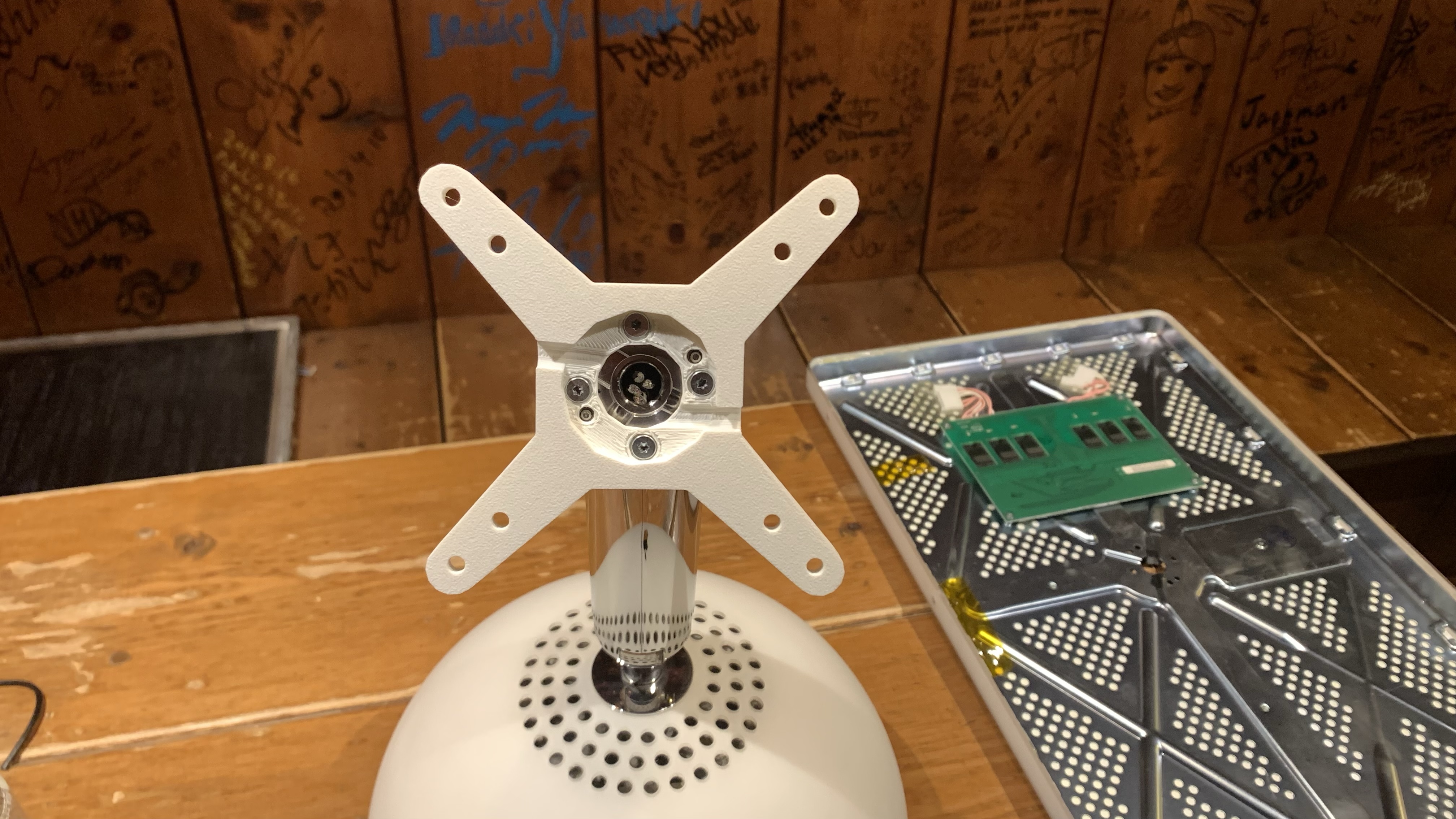
YuuTaが作ってくれた、二つ目のアダプターで正解だった!!
早速、取り付けてみる〜


CHK!!!
IMG_6613.JPG

CHK!!!
IMG_6611.JPG
バッチリ・コンプリート!!
このモニターアームの美しいったらマジでヤバいわ!!
調べてみたが?!このアームは、新潟県の業者が作っていたらしいです。

日本品質〜╰('ω' )╯╰('ω' )╯╰('ω' )╯

しばし、第一章が終わったiMac G4を眺めつつ〜余韻に浸る。


CHK!!!
IMG_6615.JPG
何気ない写真ですが?!マニアなら〜高まるはずw。
✧٩(ˊωˋ*)و✧✧٩(ˊωˋ*)و✧✧٩(ˊωˋ*)و✧

今回は、ここまでとしておこう!!
慌てて進めても良い結果に結びつかないしNE!!!
また次の火曜辺りにコツコツやりましょうか〜♪
iMac G4、液晶FHD化は、まだまだ続きます。


adios!!!


iMac G4とVESAマウントアダプター①

| コメント(0)
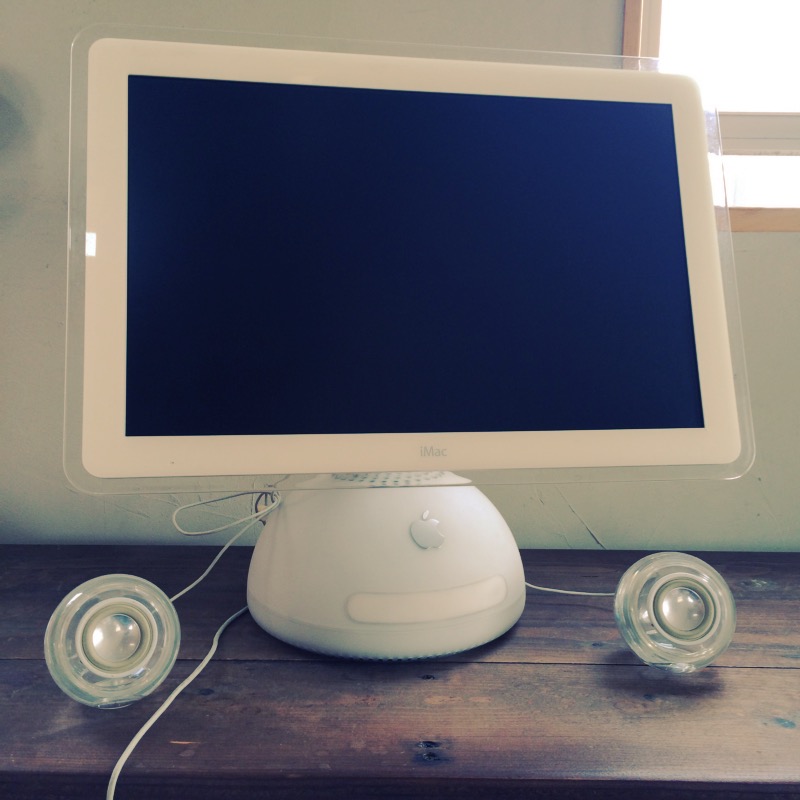
寝室の棚に鎮座してる動かないiMac G4 20'
毎朝、見て〜寝る時も〜ぼーっと見てしまう〜♫
ホントに惚れぼれするデザイン!!
自由自在な液晶モニターも、付属されているスピーカーもね。 


CHK!!!
IMG_6648.JPG
もし?!今、これがAppleの新しいiMacです!!と発表しても違和感ないだろうと思う程だ!!

⚫︎iMac G4 2002年に発売されたApple社のコンピュータ。 
23年前とは思えないです。今でも通用するオールインワンなデザインでG4ファンも多いはずです。 
わが家では、すでにコレクションとなっていますが、起動可能ですw。
一度は、このG4を店に置いて使おうと考えたけど諦めた。。。
(´. ॄ.`)(´. ॄ.`)(´. ॄ.`)
現状は、液晶がビネガー現象。。。
月日と共にダメージも多数あるし、今の改造度より劣っているところも、使わない理由でもある。

次なる試みは、iMac G5だった。
G5も動かないMacで。。。
それでも液晶はイカれてないので中身を空にさせてにコントロール基盤を使い、HDMI端子を増設!!
G5をモニター化させMac miniで動かしていたんだが?!これも基盤の不具合で呆気なくダメ。
G5も、永遠に文鎮化で我が家のコレクション的な感じw。

そして今回は、それより良い情報をネットで見つけるところから本題が始まる!!
iMac G4をVESAマント化させてFHDの液晶本体をドッキングさせるお話〜♫

G4好きな海外のApple信者達がたくさん動画をあげている。
液晶をバラしてG4のモニターアームを使うってことなんだが?!
それ用のVESAマウントアダプターを作成し、3Dプリンタで印刷、そのデーターをネット公開していた。

しかしだ我が家には、3Dプリンタが無い。
しかもネットの記事を見ていると、どうも15'17'20'とでネジ位置の形状が微妙に違う。
(꒪ȏ꒪)(꒪ȏ꒪)(꒪ȏ꒪)
20'はG4の後期。それも少しだけ違うとの事だった。

データーを公開しているところでもコメントでそれを指摘していた。
コメントを書いたユーザーが新しい後期用のデーターを公開していて思わずガッツポーズ!!
(?∀?)キラーン✧

準備は整った!!
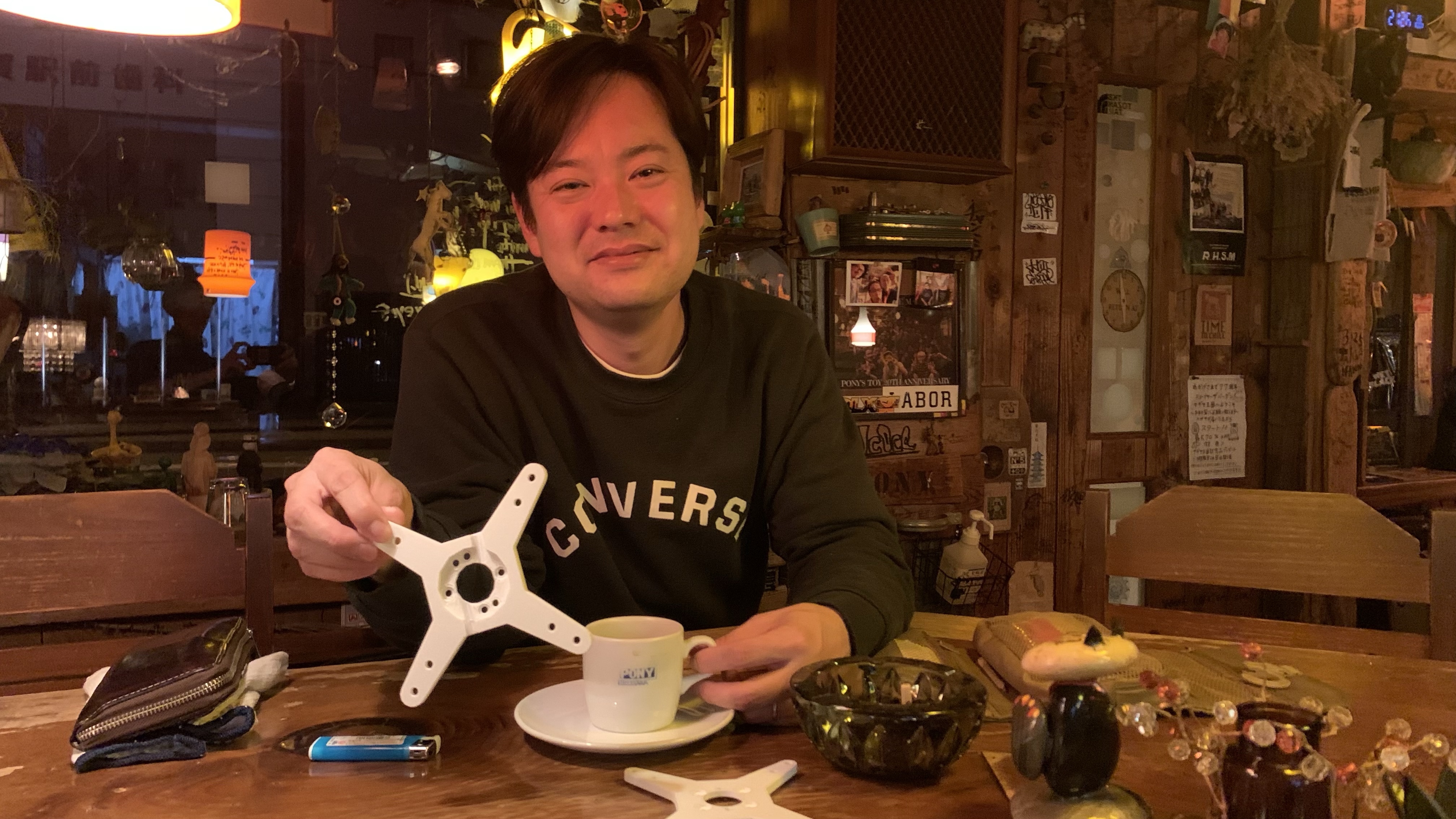
そのデーターをYuuTaへ投げて、作って貰うことに〜♪


CHK!!!
IMG_6568.JPG
サクっと作ってくれて、その日に持って来てくれたんだ!!
マジでYuuuTaは天才!!しかも白じゃん!!良いですねえ〜〜〜♫


CHK!!!
IMG_6572.JPG
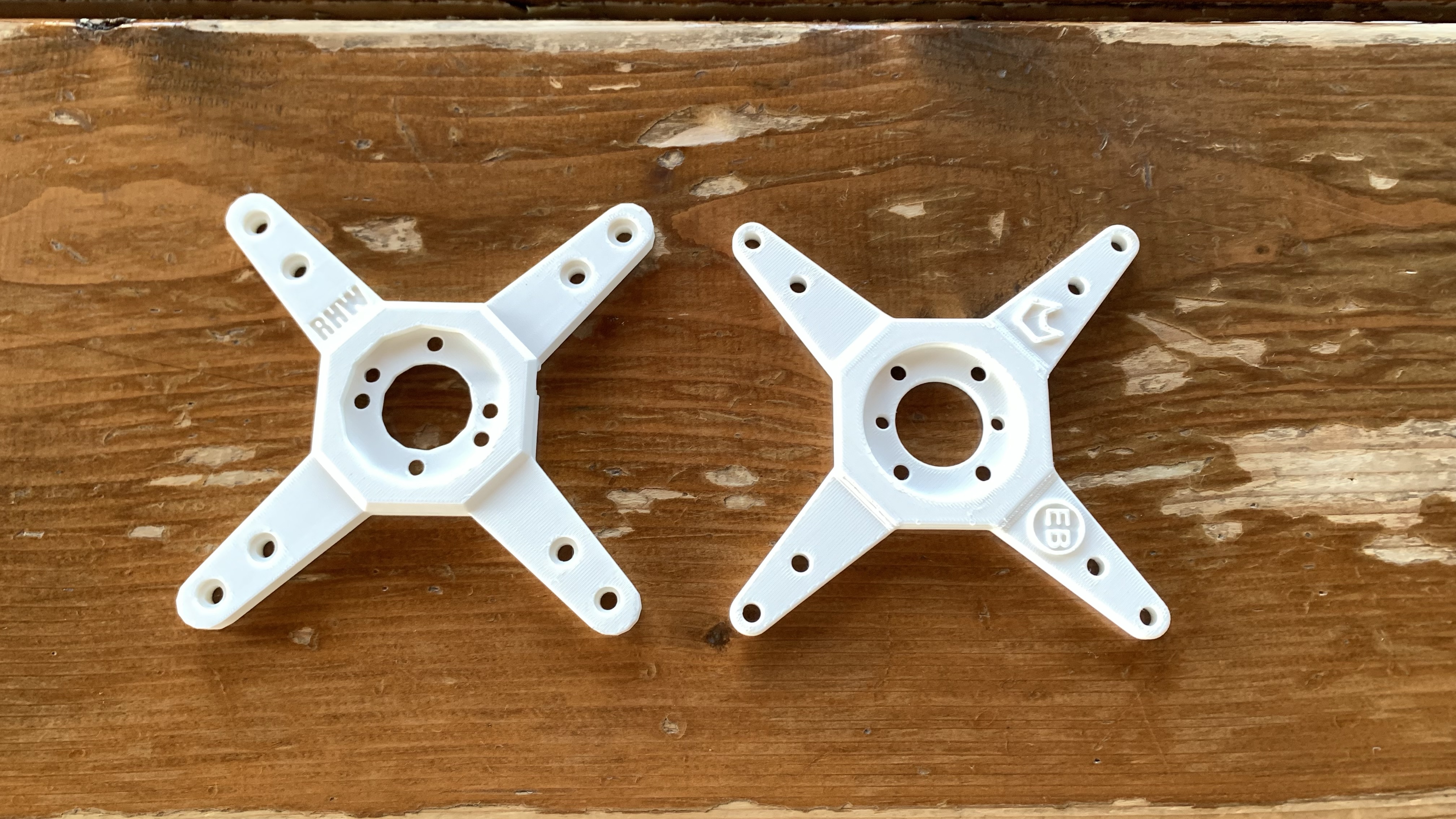
これがその部材!!
左が後期用で右が前期、多分15'用。
前期は穴位置が揃っているけど後期は、多少ズレがある事が分かる。

最初、穴位置が逆さま???だと思ってしまったが、取り付けが逆さまなのでこれで正解!!
見えてる向きがiMac側へ、モニターアーム側へ取り付けられる。

更に整ったのでG4のバラしに入る。
動画を見たまま進めていたけど〜なかなか手強い感じで。
(இдஇ; )(இдஇ; )(இдஇ; )

マジですんなりバラさせてくれないんっすYO----!!!
固着ってヤツが邪魔をしてる風〜〜〜

なかなかすんなり進まない、この話の続きは、また綴ります!!


adios!!!

起動時間とアップルマーク

| コメント(0)
久しぶりなMacの話。。。

安定して、動いているMac mini 2012。
このMacにインストール出来る、最終OSバージョンを現行mac OSまでアプデさせるOPCPを使って、現状はmac OS Sonomaまでバージョンアップさせている。
何も不具合がなく、サクサク〜って動いていたのですが?!

どうも最近、起動時間が以前より遅く感じるようになっていて、、、
体感時間なので、そんなに気にもせず。。。

年明けから〜更に起動時間が遅くなっていて
どれ位なのか?時間を見ていたら
起動後のアップルマーク表示まで5分(இдஇ; )

CHK!!!
IMG_6356.PNG

うーん???
しかもログイン後もしばらくレインボーカーソルがグルグルと回っていて
Appの立ち上がりも遅く、これは何とかせねばな案件となっていた。

なかなかMacをゆっくり〜さわる時間帯もないのだが?!
やっと時間が作れたので、久しぶりにMacと向き合ってみた。。。

同じような方々がいるかと?ググってみたがヒットせず。
アップルマーク表示までに時間が掛かる場合、一番考えられるのは、
Macがどのディスクを読みこ込みに行くのか?が?分からない時、Macが起動ディスクを探し出すまでの時間がアップルマークを表示するまで長く掛かるとのことだった。

気になったのがシステム環境設定の起動ディスク。
内蔵HDDに設定されているか?
見てみたら〜そこは、ちゃんと設定されていた。。。

解決作を探したがやはりヒットしない。
どうしたものかと二年前にHDDから入れ変えたSSDの状況を見る。
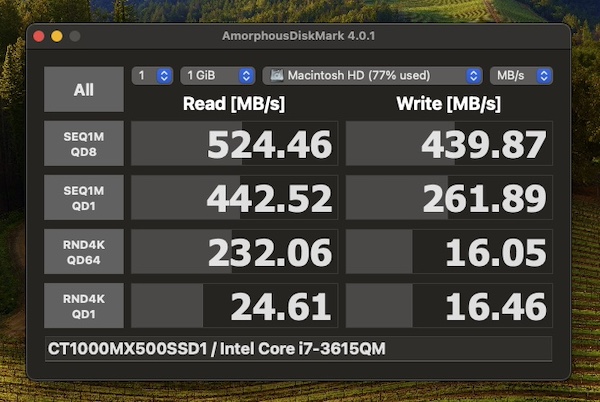
AmorphousDiskMarkを使い、ベンチマークを実行!!

CHK!!!
01.jpg

前と変わらず不具合もなく、ごく普通の正常状態。
まだ二年だし、このCrucial MX500はメーカー5年間保障製品だしそんな簡単に壊れないっしょ!!


そんなこんなでしばらく放置w。
時間こそ掛かるが動きだせばサクサクしてるし
まあ〜良いかな?!な、感じだったんですが、やっぱ気になって、、、

OPLPを詳しく説明している「たいくん」へメッセージしてみたところ
詳しくアドバイスを返してくれて

✧٩(ˊωˋ*)و✧


その方法を幾つか実行して無事に起動時間が早くなりましたYO -----!!!
そのアドバイスです。

Macを再起動してスタートアップマネージャーを開いたら、 OpenCoreのアイコンを選び、Controlキーを押したまま起動してみてください。 これにより、再びシステムにOpenCoreがデフォルトの起動ディスクであると設定し、 次回起動時にシステムがOpenCoreを見つけやすくなり、起動が速くなる可能性があります。
なるほど〜♫

NVRAMリセットと1度セーフモードで起動(セーフブート)し、 その後再起動して通常起動してみてください。 
 セーフブートを行うことでキャッシュの消去等が行われ、 動作速度が改善する可能性があります。
まえのiMacでよくやっていたw。

改善されなければ、OSインストールUSBを使い、Sonomaを上書きインストールする。
上書きインストール= データーは消えない。

そんなこんなで遅くなったこともあり、、、作業は、明日へ

次の日、いつもの様に朝イチMacを起動してみたらアップルマーク表示が以前と同じに速くなってて
思わずガッツポーズw。✧٩(ˊωˋ*)و✧
しばらくは、このままで様子をみることにした!!
はい。こう言う時は、あまり触らない方が良いんです!!

ふ〜良かった!!
₍₍⁽⁽(ી(◔‿ゝ◔)ʃ)₎₎⁾⁾

今回も今時ですがBluetoothの落とし穴w。
無線キーボード、トラックパッドが意味なし。。。


CHK!!!
IMG_6326.JPG
一時、退場して貰います。。。


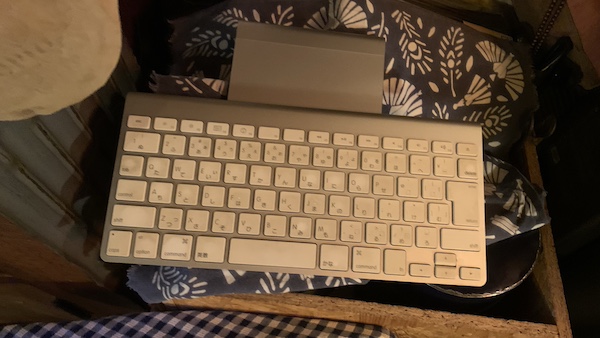
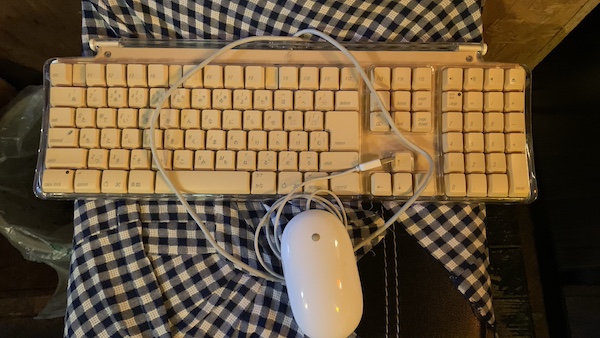
そんな訳で有線キーボードとマウスを〜準備!!


CHK!!!
IMG_6330.JPG
めっさ黄ばんでるw。
しかしデカい (#゚Д゚)。。。


ショートッカットキーを使いたい〜などなど、、、
これがなければ言うことを聞かないMacだったんだ。
有線な品は、何かの為に持っておくべき物です!!


サクサクとまだまだ動くMac mini 2012٩꒰ ´ᆺ`꒱۶!!!
これからも使い続けますヽ(^^)ノ


adios!!!


たいくん様
本当にありがとうございました!!
マジで助かりました。
ブログを貼り付けておきます〜♪


USBインストーラーとmac OSバージョン

| コメント(0)
OCLPを使って今時のmac OSをインストールしている〜Mac mini 2012。
(*^▽^)/★*☆

新しいOSをインストール後は、公式からのアプデも可能となる優れものです。
OCLPってスゴイ✧٩(ˊωˋ*)و✧

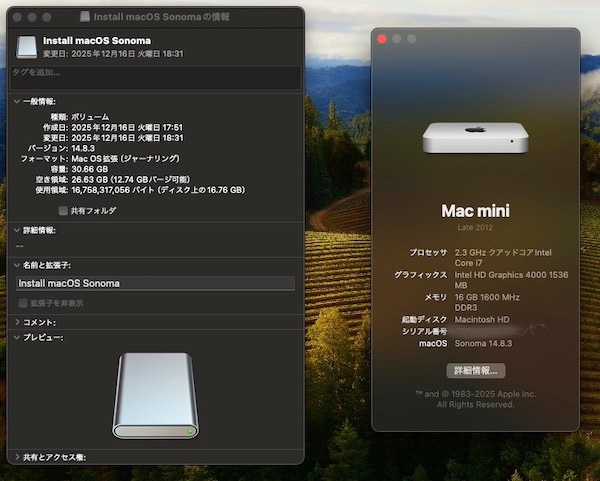
そんな中で、自分で作っておいたUSBインストーラーのバージョンを調べたい時があって、そもそも現バージョンより古いOSは、インストール出来ないんです。。。YO-----!!!

どうやって調べたら???

意外にも簡単に調べることが出来た٩(๑^o^๑)۶


CHK!!!IMG_6360.JPG
調べたいUSBを右クリック〜情報を見るをクリックすると!!
ちゃんとバージョンが表示されています。ლ(╹◡╹ლ)!!

これで一安心!!

なんでバージョンを知りたかったのか?!?!?!
もしかしたらmac OS Sonomaを再インストールしなくては行けないかも?でね。
詳しくは、またここで書きますが。。。

イマイチMacの調子がよろしく無いんです。。。
.·゜゜·(/。\)·゜゜·.

今は、時間が無いので現状のまま、しばらく様子をみるとします。。。


adios!!!

Mac miniとSonoma

| コメント(0)
macOSをVenturaまでアップデートさせてサクサク動いているMac mini 2012!!
ここへ来て、もう一つアップさせるべくOCLPにて作業を進めていた。

インストール画面まで進むと、何やら?!な感じで進まない状況。

CHK!!!

IMG_9396.JPG


CHK!!!

IMG_9397.JPG

おおお!!!
こんなの初めて!!!

ダウングレードって?!
何で???

色々と試すも進まない状況は変わらない。。。
今のOSで安定していることだし後回し的な

それでも何か気持ち悪い。
何でインストールが出来ないんだろう・・・

考えても始まらないので、今一度確実に作業を行ってみた結果

CHK!!!

IMG_9405.JPG

何とかなったw。

これと言って?何をどうってことじゃなかったみたい。
インストーラーがアプリケーションフォルダ内に存在していた
恐らく自動アップデートを有効にしてあったせいだろう〜


CHK!!!

IMG_9406.JPG

待ちにまったSonomaへのインストールが始まった!!
後は、触らず放置しながら待つだけ!!


CHK!!!

IMG_9409.JPG

Sonomaキターーーーーーーーー!!!
良いじゃん!!!思わずガッツポーズ!!!
このSHARPの白いテレビにも慣れてきて、また愛着を感じるわな!!


今回もOCLPを使いSonomaまでアップデート出来たわけですが、、、
とても親切に教えてくれた「たいくんの部屋」さん〜ありがとうございました!!
インストール後のトラブルシューティングなど〜とても分かり易く動画もあり、細かく説明されています。

Mac mini 2012で思いのほかSonomaがメッチャ安定してサクサク動いています!!
まだまだ使えますZE!!!


adios!!!


Search

Comments

Archive