『mac』Contents Page

iMac G4とReboot①

| コメント(0)
iMac G4、Reboot!!
もう〜個人的なプロジェクトじゃない
周りの人達の協力のもと始動したReboot企画です!!

今回、今時の液晶化だけじゃ無い。
どうせなら擬似的にiMac G4を再生させるべく挑んでいます。
何故なら、同じことをやっている方が居たからです。
その動画や投稿を見てしまったばっかりに私も「やってみたい」的な変な欲が出てねw。

そうなると、その欲を任せられる人々へ声掛けしてからのプロジェクトとなりました。
私が愛するiMacの中でも一番美しいデザインのG4!!
20年前の名機を復活させます!!


CHK!!!
IMG_7080.JPG
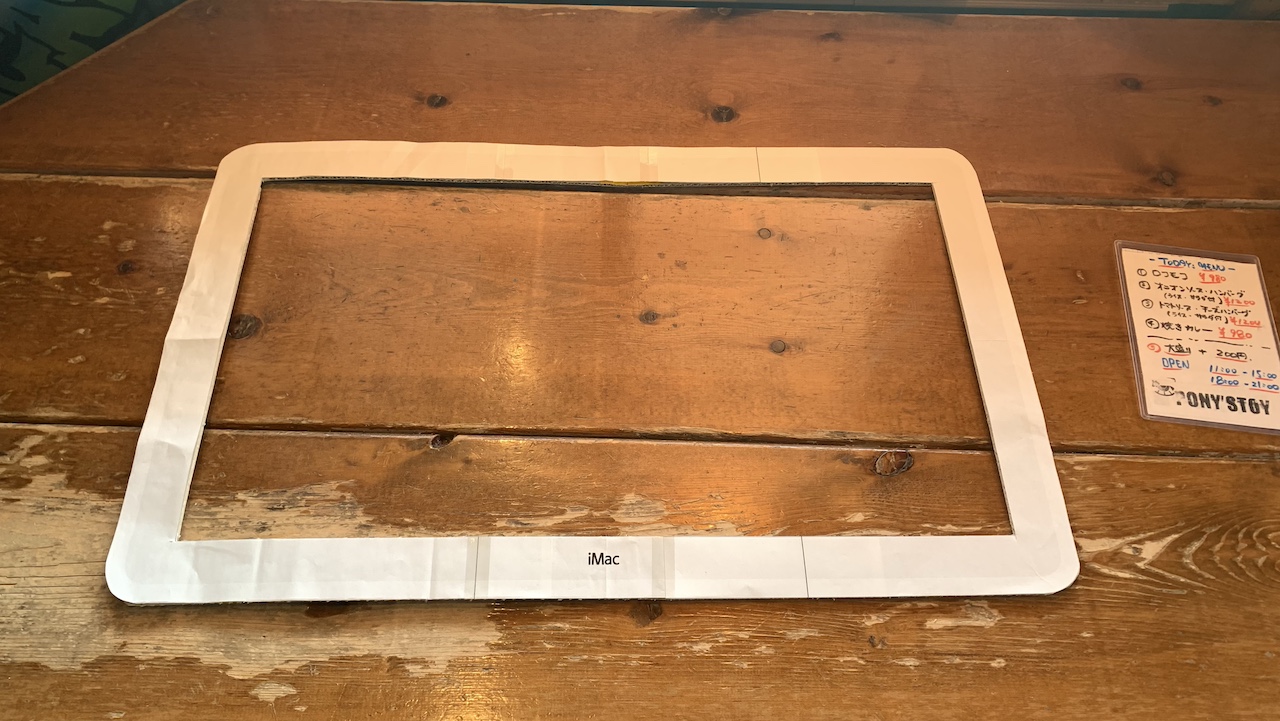
外枠のデザインは、知り合いに頼みました。
これは、同サイズをプリントアウトした模型的な部材です。
私が持っているFHDの液晶サイズで作って貰う予定です。
もちろんiMacの文字も入れてもらいます。


CHK!!!
IMG_7081.JPG
ここで最終の拘り。この角丸のRサイズをどうするか?
結果は、R28で決めました!!
アクリルパネルの外側はクリアで液晶ギリギリまで白いんですが、この白部分の幅が28mm
それに習ってR28 にしました!!

こういった確認を、しっかりと最終まで行ってくれた「ざいまかなきぶん」のアッちちゃん〜♫
マジ感謝っす!!


CHK!!!
IMG_7082.JPG
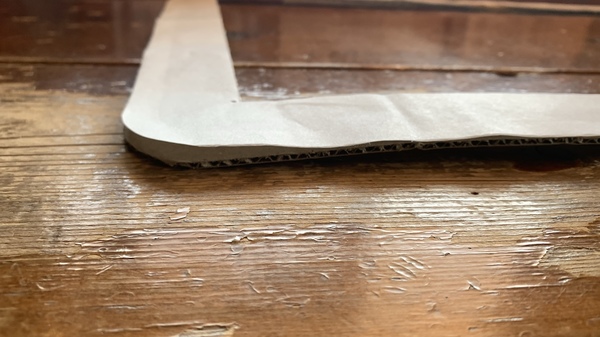
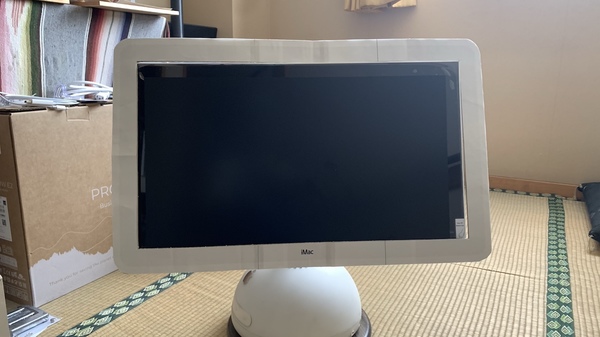
段ボールを貼って作った部材の型を合わせてみた絵面です。
25インチのiMac G4が目の前に〜♫

ヤバいしょ!!


CHK!!!
IMG_6992.JPG
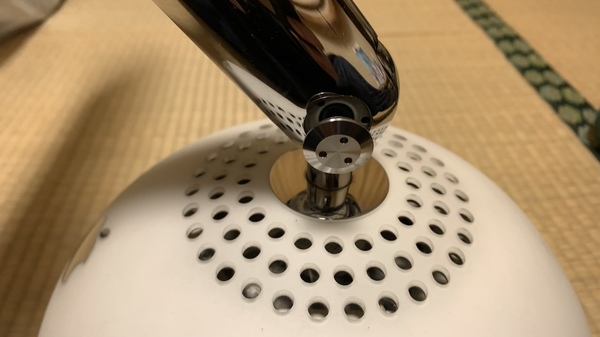
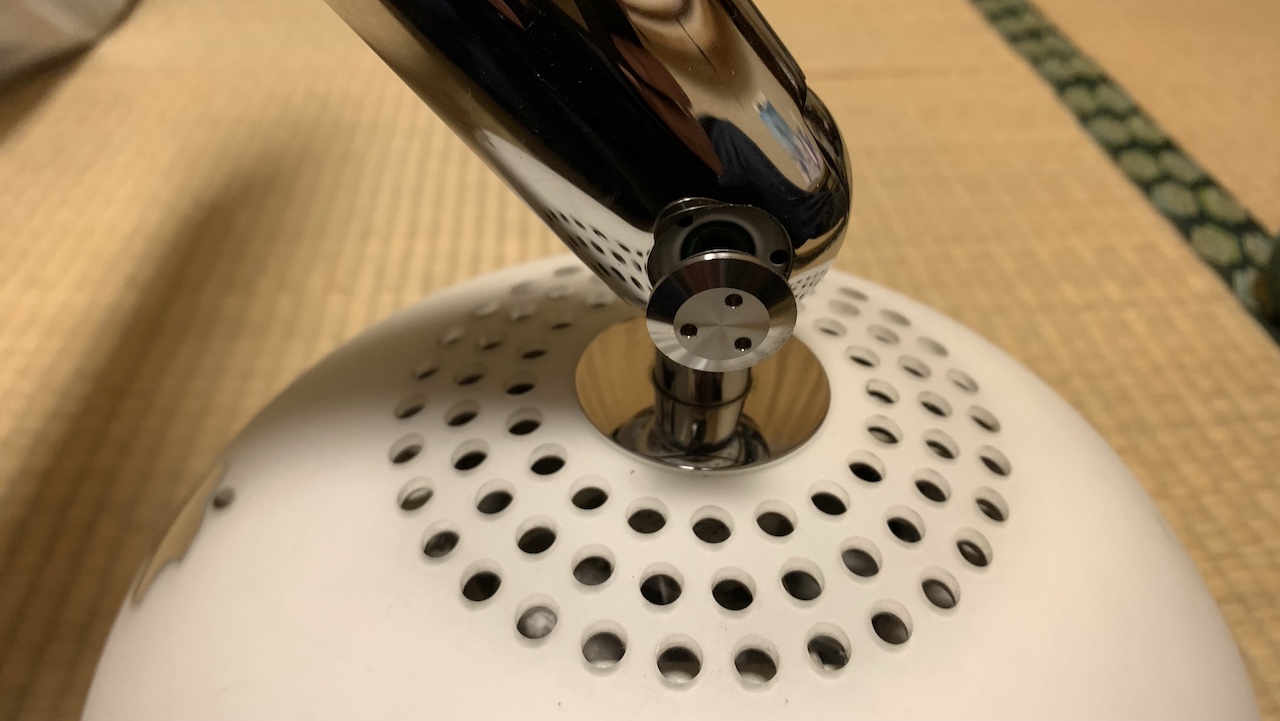
これに伴い、モニターアームの反発調整もやってみました!!
これがね。
なかなかの闇でw。
アップルは、このアームの反発調整は、不可とアナウンスしてた意味が分かった気がした。。。
もう一台、ジャンクなiMacを買うしか?無いのか?の問題までに、、、
その話は、また次のタイミングにて〜


adios!!!
iMac G4とVESAマウントアダプター②

| コメント(0)
前回の続きのお話〜〜〜♫
さてと〜iMac G4の液晶をバラす作業を進めて行きます!!

CHK!!!
IMG_6595.JPG
液晶、下側のネジを三つ外して〜外枠と液晶を外します。
と、言いたい所ですが?!、外し方が悪いのか外枠がバキっと折れてチーン。。。(๑ १д१)<ヒドイ!。。。

しばらく格闘したんだが結局のところ、液晶画面は外れてくれなかった。
o(╥﹏╥)o


気を取り直して〜火曜の休みに再度トライ!!
今回は、液晶も外枠も全て、使わないので もう〜壊す覚悟で挑みつつも、そこは大好きなG4なので出来るならば、そのままの形で残したい思いが作業の進み方を邪魔する。


CHK!!!
IMG_6604.JPG
ビネガー現象の液晶が泣いてる様です。
とは、言っても〜この液晶を再利用する方法は無く、廃棄は明確!!
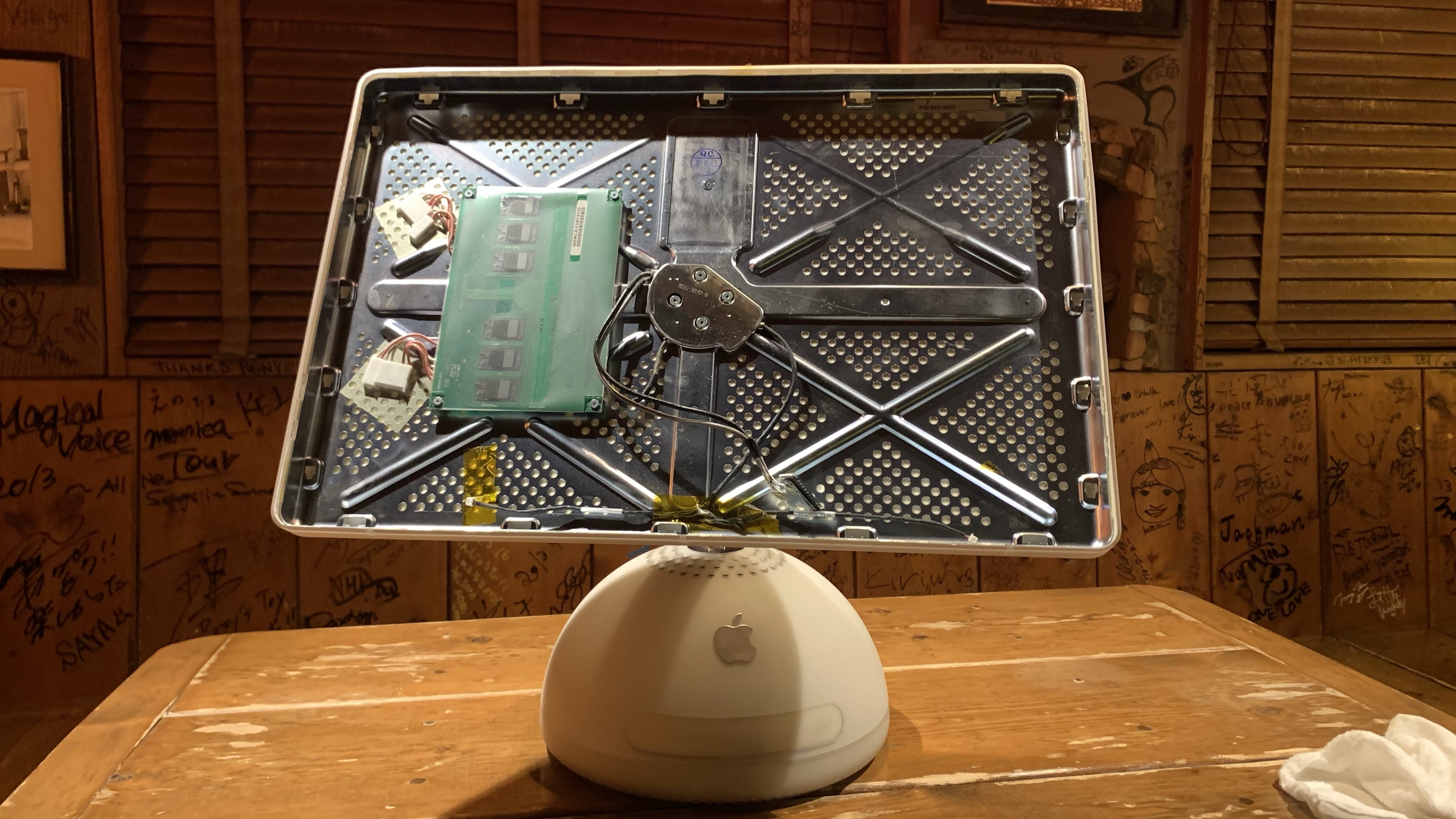
気合を入れてバラしを進めた結果、何とか外すことに成功した。


CHK!!!
IMG_6610.JPG
こうなる姿、待ってましたYO---!!!
と、同時に液晶を固定しているネジ位置を確認出来た。

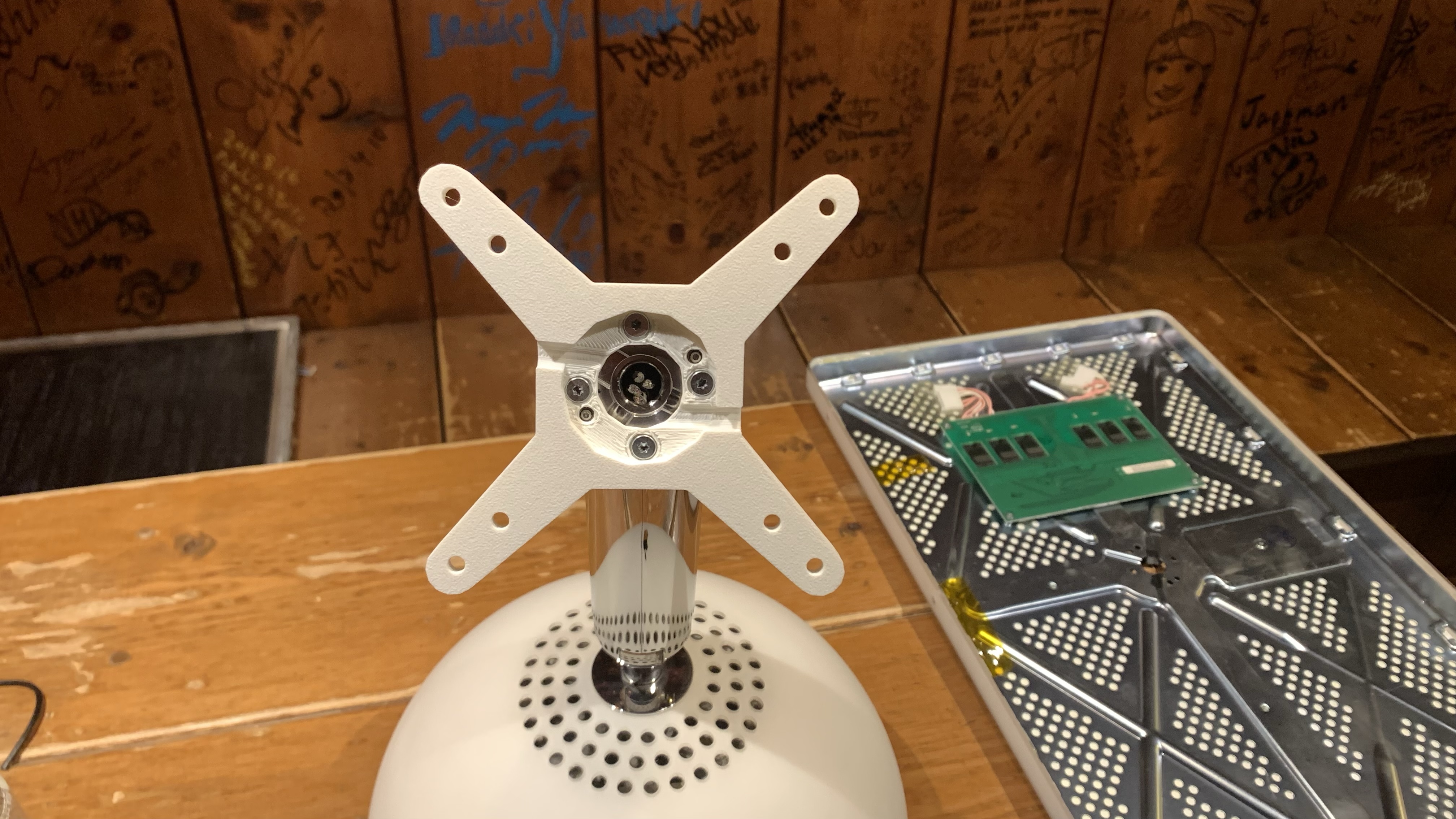
思っていた通り、やはり20'は後期用のアダプターで正解!!
ネジは上下左右、突起は斜めに二箇所!!
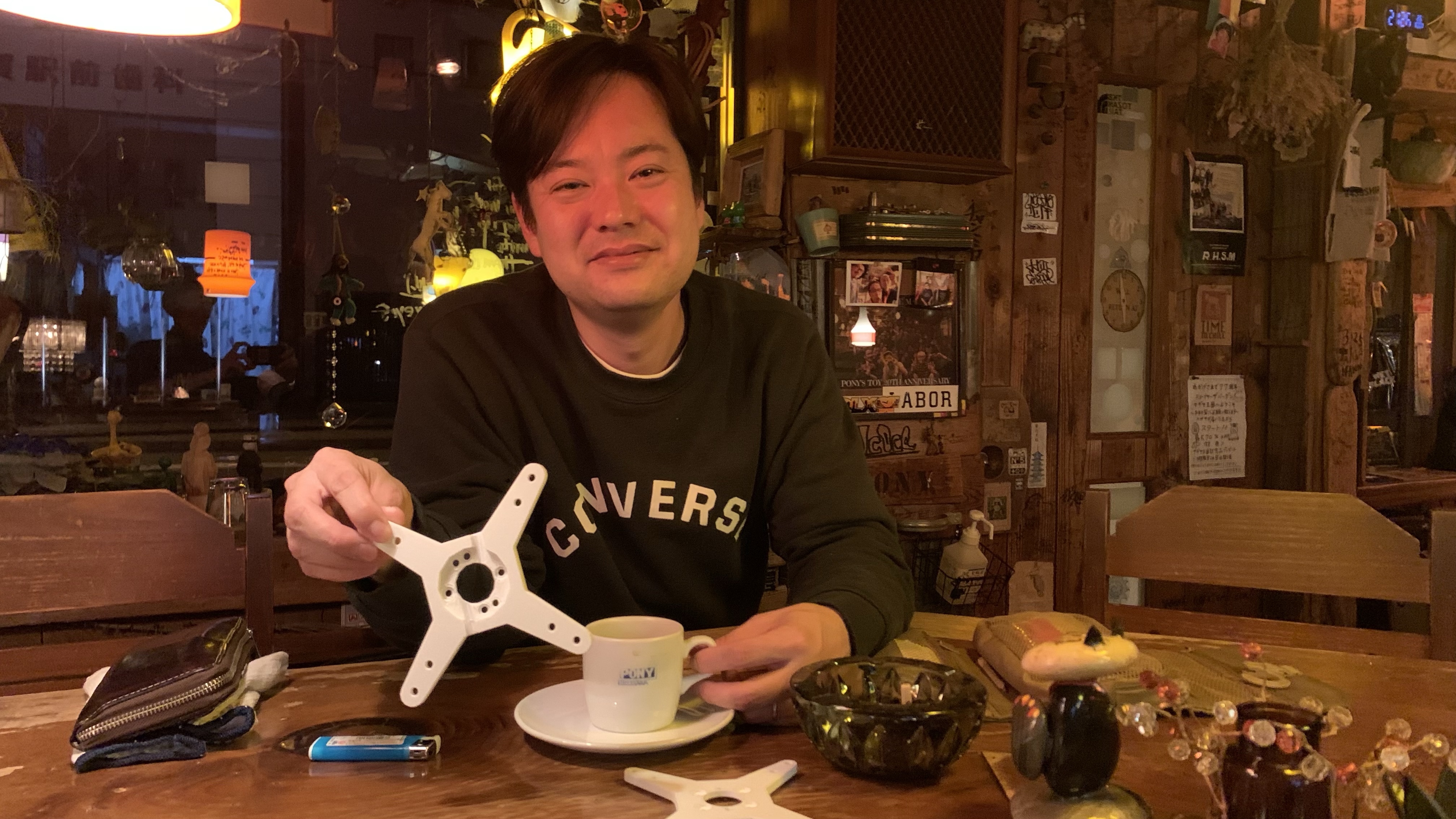
YuuTaが作ってくれた、二つ目のアダプターで正解だった!!
早速、取り付けてみる〜


CHK!!!
IMG_6613.JPG

CHK!!!
IMG_6611.JPG
バッチリ・コンプリート!!
このモニターアームの美しいったらマジでヤバいわ!!
調べてみたが?!このアームは、新潟県の業者が作っていたらしいです。

日本品質〜╰('ω' )╯╰('ω' )╯╰('ω' )╯

しばし、第一章が終わったiMac G4を眺めつつ〜余韻に浸る。


CHK!!!
IMG_6615.JPG
何気ない写真ですが?!マニアなら〜高まるはずw。
✧٩(ˊωˋ*)و✧✧٩(ˊωˋ*)و✧✧٩(ˊωˋ*)و✧

今回は、ここまでとしておこう!!
慌てて進めても良い結果に結びつかないしNE!!!
また次の火曜辺りにコツコツやりましょうか〜♪
iMac G4、液晶FHD化は、まだまだ続きます。


adios!!!


iMac G4とVESAマウントアダプター①

| コメント(0)
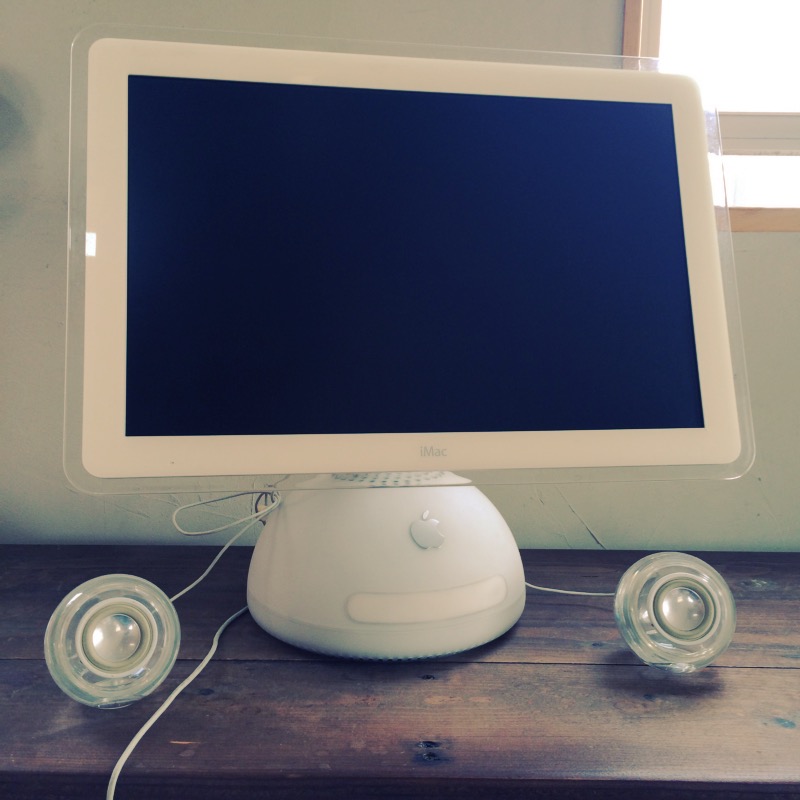
寝室の棚に鎮座してる動かないiMac G4 20'
毎朝、見て〜寝る時も〜ぼーっと見てしまう〜♫
ホントに惚れぼれするデザイン!!
自由自在な液晶モニターも、付属されているスピーカーもね。 


CHK!!!
IMG_6648.JPG
もし?!今、これがAppleの新しいiMacです!!と発表しても違和感ないだろうと思う程だ!!

⚫︎iMac G4 2002年に発売されたApple社のコンピュータ。 
23年前とは思えないです。今でも通用するオールインワンなデザインでG4ファンも多いはずです。 
わが家では、すでにコレクションとなっていますが、起動可能ですw。
一度は、このG4を店に置いて使おうと考えたけど諦めた。。。
(´. ॄ.`)(´. ॄ.`)(´. ॄ.`)
現状は、液晶がビネガー現象。。。
月日と共にダメージも多数あるし、今の改造度より劣っているところも、使わない理由でもある。

次なる試みは、iMac G5だった。
G5も動かないMacで。。。
それでも液晶はイカれてないので中身を空にさせてにコントロール基盤を使い、HDMI端子を増設!!
G5をモニター化させMac miniで動かしていたんだが?!これも基盤の不具合で呆気なくダメ。
G5も、永遠に文鎮化で我が家のコレクション的な感じw。

そして今回は、それより良い情報をネットで見つけるところから本題が始まる!!
iMac G4をVESAマント化させてFHDの液晶本体をドッキングさせるお話〜♫

G4好きな海外のApple信者達がたくさん動画をあげている。
液晶をバラしてG4のモニターアームを使うってことなんだが?!
それ用のVESAマウントアダプターを作成し、3Dプリンタで印刷、そのデーターをネット公開していた。

しかしだ我が家には、3Dプリンタが無い。
しかもネットの記事を見ていると、どうも15'17'20'とでネジ位置の形状が微妙に違う。
(꒪ȏ꒪)(꒪ȏ꒪)(꒪ȏ꒪)
20'はG4の後期。それも少しだけ違うとの事だった。

データーを公開しているところでもコメントでそれを指摘していた。
コメントを書いたユーザーが新しい後期用のデーターを公開していて思わずガッツポーズ!!
(?∀?)キラーン✧

準備は整った!!
そのデーターをYuuTaへ投げて、作って貰うことに〜♪


CHK!!!
IMG_6568.JPG
サクっと作ってくれて、その日に持って来てくれたんだ!!
マジでYuuuTaは天才!!しかも白じゃん!!良いですねえ〜〜〜♫


CHK!!!
IMG_6572.JPG
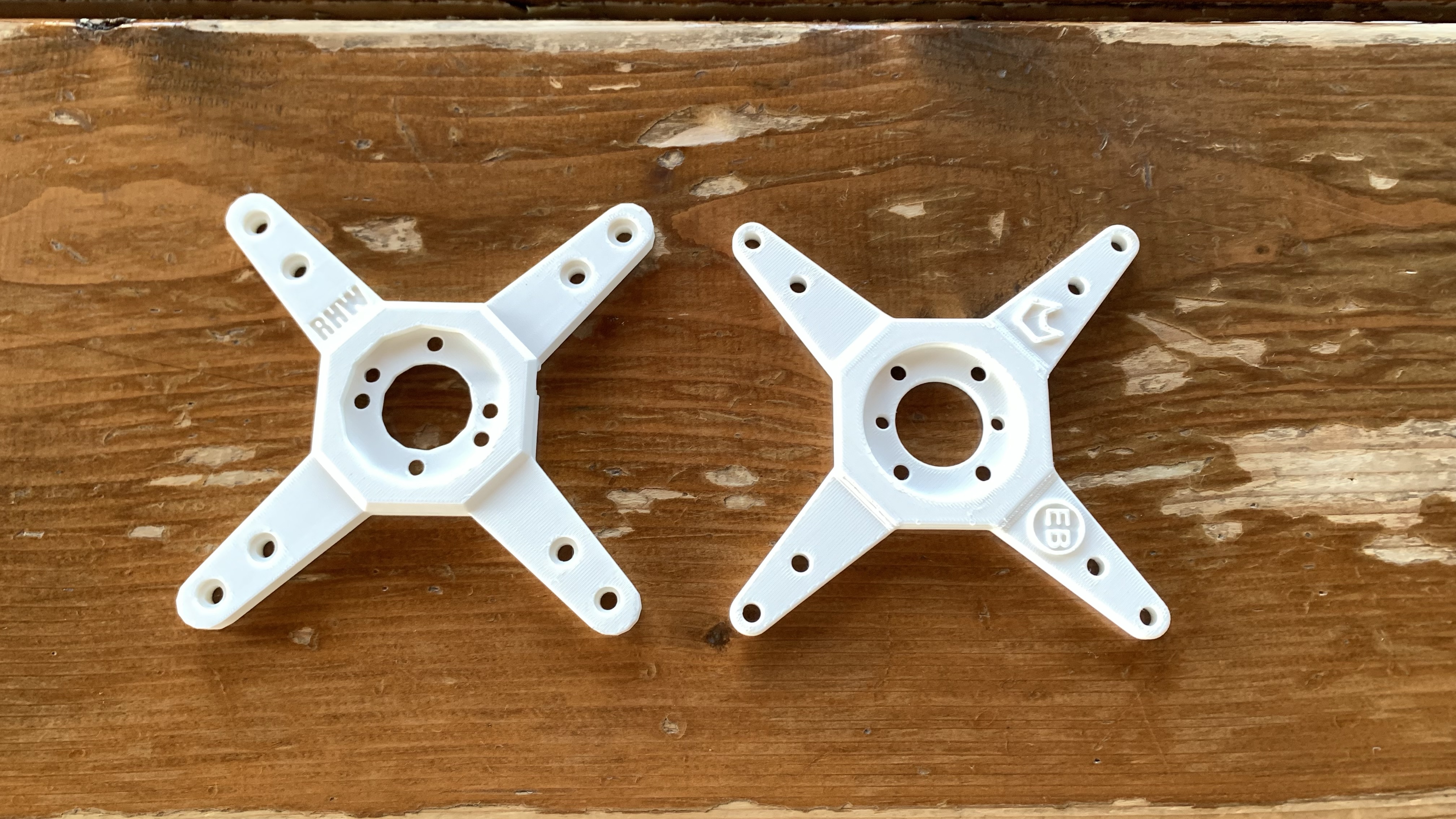
これがその部材!!
左が後期用で右が前期、多分15'用。
前期は穴位置が揃っているけど後期は、多少ズレがある事が分かる。

最初、穴位置が逆さま???だと思ってしまったが、取り付けが逆さまなのでこれで正解!!
見えてる向きがiMac側へ、モニターアーム側へ取り付けられる。

更に整ったのでG4のバラしに入る。
動画を見たまま進めていたけど〜なかなか手強い感じで。
(இдஇ; )(இдஇ; )(இдஇ; )

マジですんなりバラさせてくれないんっすYO----!!!
固着ってヤツが邪魔をしてる風〜〜〜

なかなかすんなり進まない、この話の続きは、また綴ります!!


adios!!!

起動時間とアップルマーク

| コメント(0)
久しぶりなMacの話。。。

安定して、動いているMac mini 2012。
このMacにインストール出来る、最終OSバージョンを現行mac OSまでアプデさせるOPCPを使って、現状はmac OS Sonomaまでバージョンアップさせている。
何も不具合がなく、サクサク〜って動いていたのですが?!

どうも最近、起動時間が以前より遅く感じるようになっていて、、、
体感時間なので、そんなに気にもせず。。。

年明けから〜更に起動時間が遅くなっていて
どれ位なのか?時間を見ていたら
起動後のアップルマーク表示まで5分(இдஇ; )

CHK!!!
IMG_6356.PNG

うーん???
しかもログイン後もしばらくレインボーカーソルがグルグルと回っていて
Appの立ち上がりも遅く、これは何とかせねばな案件となっていた。

なかなかMacをゆっくり〜さわる時間帯もないのだが?!
やっと時間が作れたので、久しぶりにMacと向き合ってみた。。。

同じような方々がいるかと?ググってみたがヒットせず。
アップルマーク表示までに時間が掛かる場合、一番考えられるのは、
Macがどのディスクを読みこ込みに行くのか?が?分からない時、Macが起動ディスクを探し出すまでの時間がアップルマークを表示するまで長く掛かるとのことだった。

気になったのがシステム環境設定の起動ディスク。
内蔵HDDに設定されているか?
見てみたら〜そこは、ちゃんと設定されていた。。。

解決作を探したがやはりヒットしない。
どうしたものかと二年前にHDDから入れ変えたSSDの状況を見る。
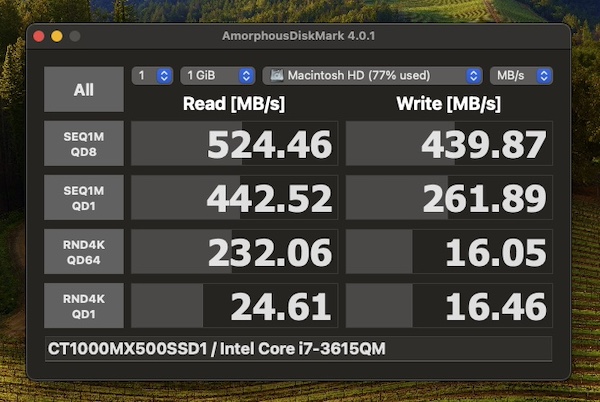
AmorphousDiskMarkを使い、ベンチマークを実行!!

CHK!!!
01.jpg

前と変わらず不具合もなく、ごく普通の正常状態。
まだ二年だし、このCrucial MX500はメーカー5年間保障製品だしそんな簡単に壊れないっしょ!!


そんなこんなでしばらく放置w。
時間こそ掛かるが動きだせばサクサクしてるし
まあ〜良いかな?!な、感じだったんですが、やっぱ気になって、、、

OPLPを詳しく説明している「たいくん」へメッセージしてみたところ
詳しくアドバイスを返してくれて

✧٩(ˊωˋ*)و✧


その方法を幾つか実行して無事に起動時間が早くなりましたYO -----!!!
そのアドバイスです。

Macを再起動してスタートアップマネージャーを開いたら、 OpenCoreのアイコンを選び、Controlキーを押したまま起動してみてください。 これにより、再びシステムにOpenCoreがデフォルトの起動ディスクであると設定し、 次回起動時にシステムがOpenCoreを見つけやすくなり、起動が速くなる可能性があります。
なるほど〜♫

NVRAMリセットと1度セーフモードで起動(セーフブート)し、 その後再起動して通常起動してみてください。 
 セーフブートを行うことでキャッシュの消去等が行われ、 動作速度が改善する可能性があります。
まえのiMacでよくやっていたw。

改善されなければ、OSインストールUSBを使い、Sonomaを上書きインストールする。
上書きインストール= データーは消えない。

そんなこんなで遅くなったこともあり、、、作業は、明日へ

次の日、いつもの様に朝イチMacを起動してみたらアップルマーク表示が以前と同じに速くなってて
思わずガッツポーズw。✧٩(ˊωˋ*)و✧
しばらくは、このままで様子をみることにした!!
はい。こう言う時は、あまり触らない方が良いんです!!

ふ〜良かった!!
₍₍⁽⁽(ી(◔‿ゝ◔)ʃ)₎₎⁾⁾

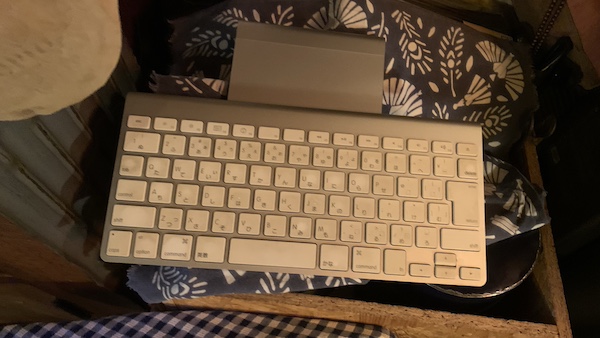
今回も今時ですがBluetoothの落とし穴w。
無線キーボード、トラックパッドが意味なし。。。


CHK!!!
IMG_6326.JPG
一時、退場して貰います。。。


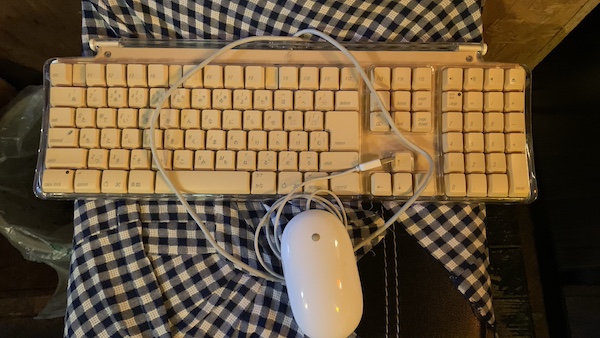
そんな訳で有線キーボードとマウスを〜準備!!


CHK!!!
IMG_6330.JPG
めっさ黄ばんでるw。
しかしデカい (#゚Д゚)。。。


ショートッカットキーを使いたい〜などなど、、、
これがなければ言うことを聞かないMacだったんだ。
有線な品は、何かの為に持っておくべき物です!!


サクサクとまだまだ動くMac mini 2012٩꒰ ´ᆺ`꒱۶!!!
これからも使い続けますヽ(^^)ノ


adios!!!


たいくん様
本当にありがとうございました!!
マジで助かりました。
ブログを貼り付けておきます〜♪


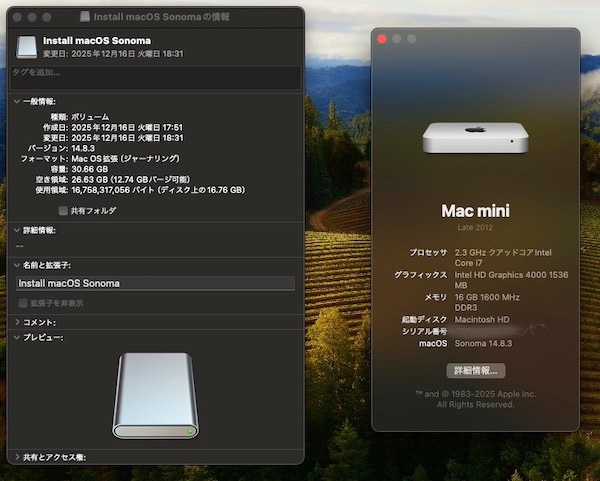
USBインストーラーとmac OSバージョン

| コメント(0)
OCLPを使って今時のmac OSをインストールしている〜Mac mini 2012。
(*^▽^)/★*☆

新しいOSをインストール後は、公式からのアプデも可能となる優れものです。
OCLPってスゴイ✧٩(ˊωˋ*)و✧

そんな中で、自分で作っておいたUSBインストーラーのバージョンを調べたい時があって、そもそも現バージョンより古いOSは、インストール出来ないんです。。。YO-----!!!

どうやって調べたら???

意外にも簡単に調べることが出来た٩(๑^o^๑)۶


CHK!!!IMG_6360.JPG
調べたいUSBを右クリック〜情報を見るをクリックすると!!
ちゃんとバージョンが表示されています。ლ(╹◡╹ლ)!!

これで一安心!!

なんでバージョンを知りたかったのか?!?!?!
もしかしたらmac OS Sonomaを再インストールしなくては行けないかも?でね。
詳しくは、またここで書きますが。。。

イマイチMacの調子がよろしく無いんです。。。
.·゜゜·(/。\)·゜゜·.

今は、時間が無いので現状のまま、しばらく様子をみるとします。。。


adios!!!

Mac miniとSonoma

| コメント(0)
macOSをVenturaまでアップデートさせてサクサク動いているMac mini 2012!!
ここへ来て、もう一つアップさせるべくOCLPにて作業を進めていた。

インストール画面まで進むと、何やら?!な感じで進まない状況。

CHK!!!

IMG_9396.JPG


CHK!!!

IMG_9397.JPG

おおお!!!
こんなの初めて!!!

ダウングレードって?!
何で???

色々と試すも進まない状況は変わらない。。。
今のOSで安定していることだし後回し的な

それでも何か気持ち悪い。
何でインストールが出来ないんだろう・・・

考えても始まらないので、今一度確実に作業を行ってみた結果

CHK!!!

IMG_9405.JPG

何とかなったw。

これと言って?何をどうってことじゃなかったみたい。
インストーラーがアプリケーションフォルダ内に存在していた
恐らく自動アップデートを有効にしてあったせいだろう〜


CHK!!!

IMG_9406.JPG

待ちにまったSonomaへのインストールが始まった!!
後は、触らず放置しながら待つだけ!!


CHK!!!

IMG_9409.JPG

Sonomaキターーーーーーーーー!!!
良いじゃん!!!思わずガッツポーズ!!!
このSHARPの白いテレビにも慣れてきて、また愛着を感じるわな!!


今回もOCLPを使いSonomaまでアップデート出来たわけですが、、、
とても親切に教えてくれた「たいくんの部屋」さん〜ありがとうございました!!
インストール後のトラブルシューティングなど〜とても分かり易く動画もあり、細かく説明されています。

Mac mini 2012で思いのほかSonomaがメッチャ安定してサクサク動いています!!
まだまだ使えますZE!!!


adios!!!


Mac miniとMacOS

| コメント(0)
Mac mini 2012。
SSDへ換装し、キビキビ動いてサックサクなMac miniになったので前々からやりたかったことでもある、非公式macOSをこのMacへインストールさせます!!

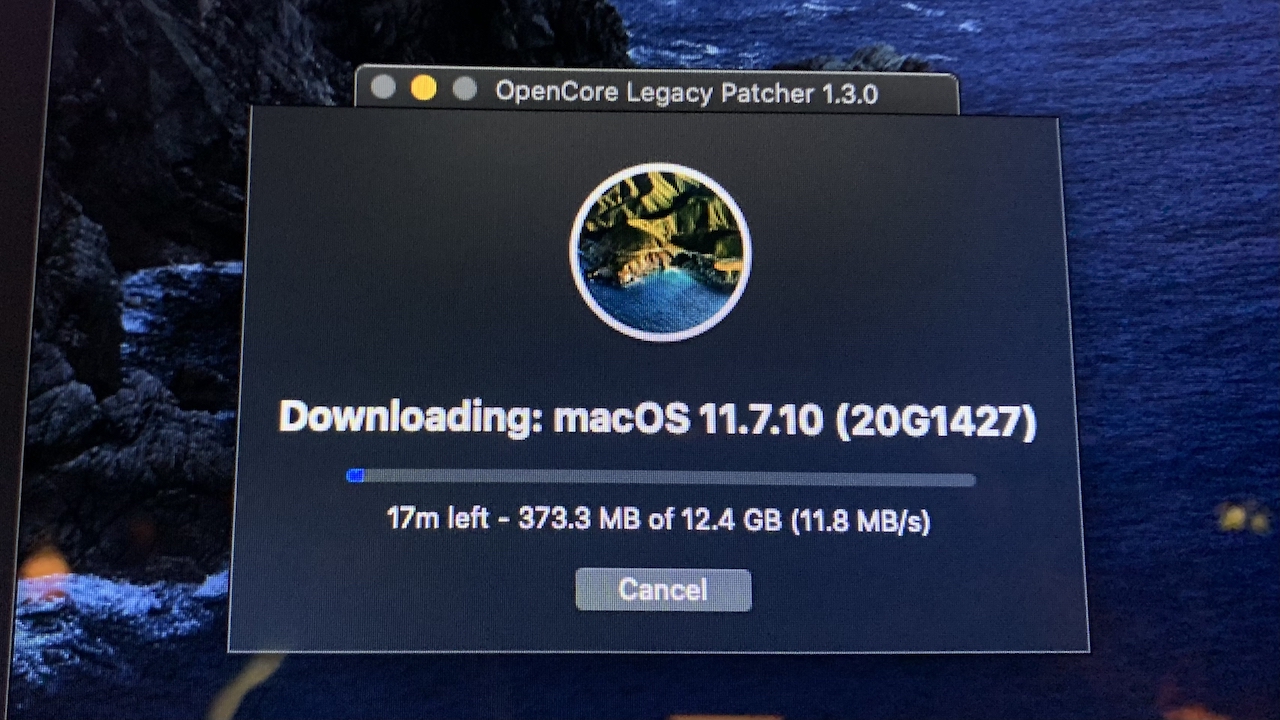
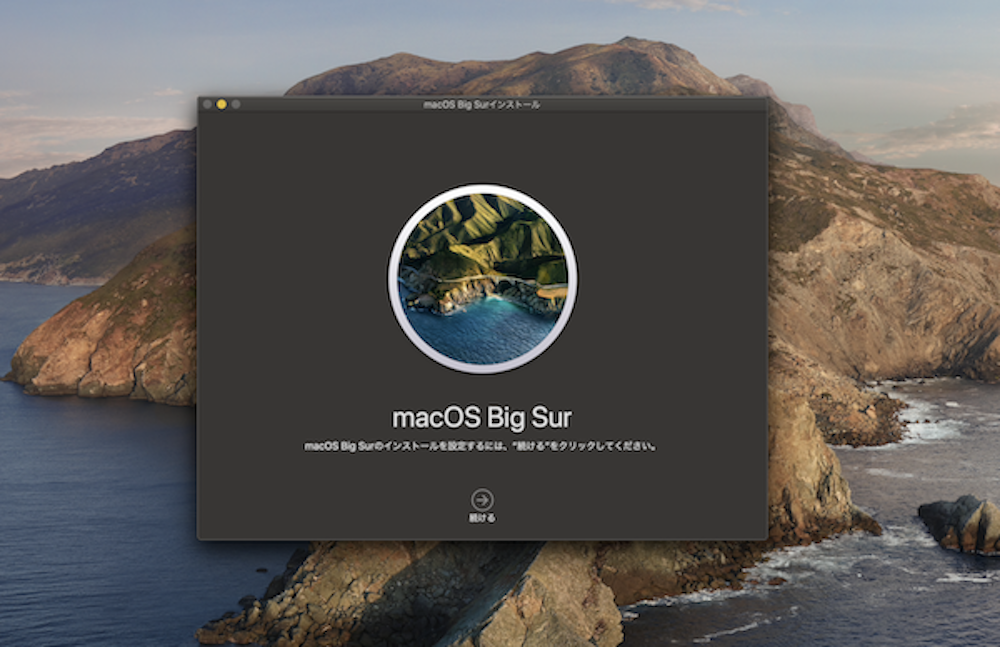
このMacがインストール出来るOSは公式でCatarina10.15.7までです。その封印を解くべく「OpenCore-Legacy-Patcher」を使ってmacOS Big Sur11.7.10をインストールして行きます!!

◆必ず自己責任にて、行って下さい。

CHK!!!
IMG_2559.jpeg
ほぼほぼ、画面の指示に従って、進めて行けばBigSurをダウンロードする所まで、あっという間です〜♪

OpenCore-Legacy-PatcherをMacへインストールする作業などの写真解説は、一番下のリンクから〜

CHK!!!
IMG_2562.jpeg
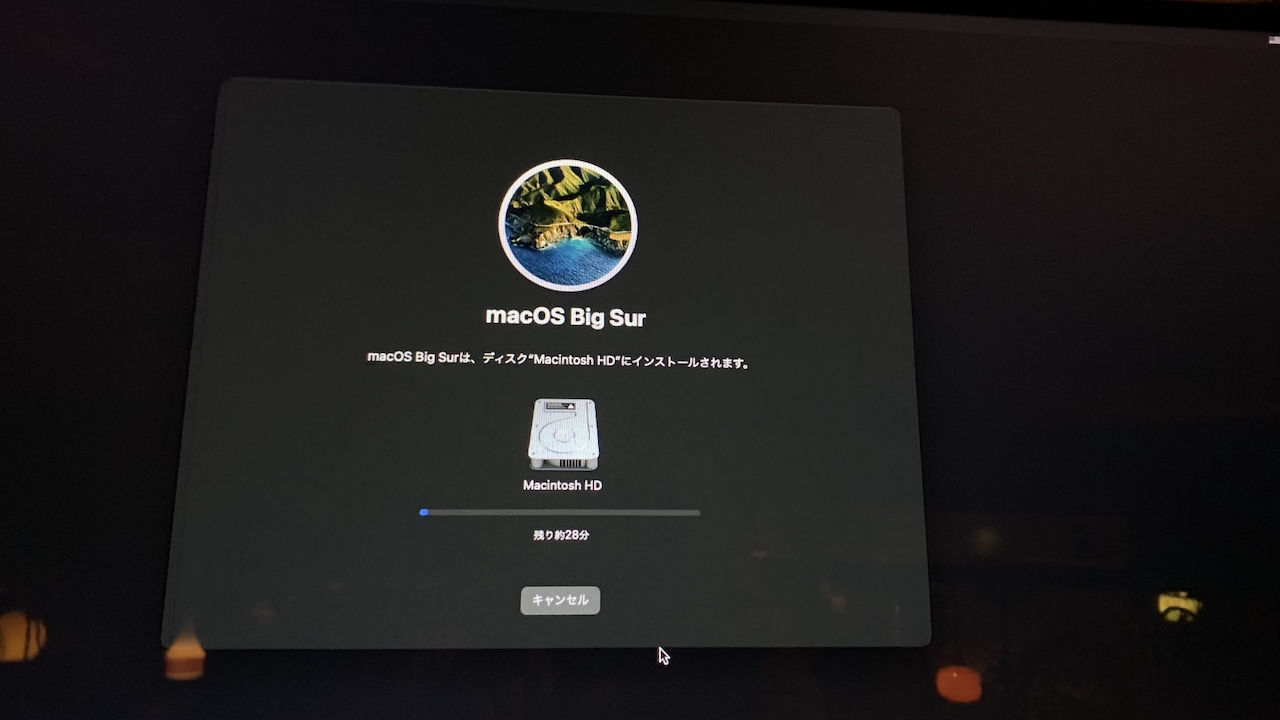
インストール画面の登場です!!
ここからは、多少の時間が掛かりますが、ゆっくり待ちましょう〜!!


CHK!!!
IMG_2564.jpeg

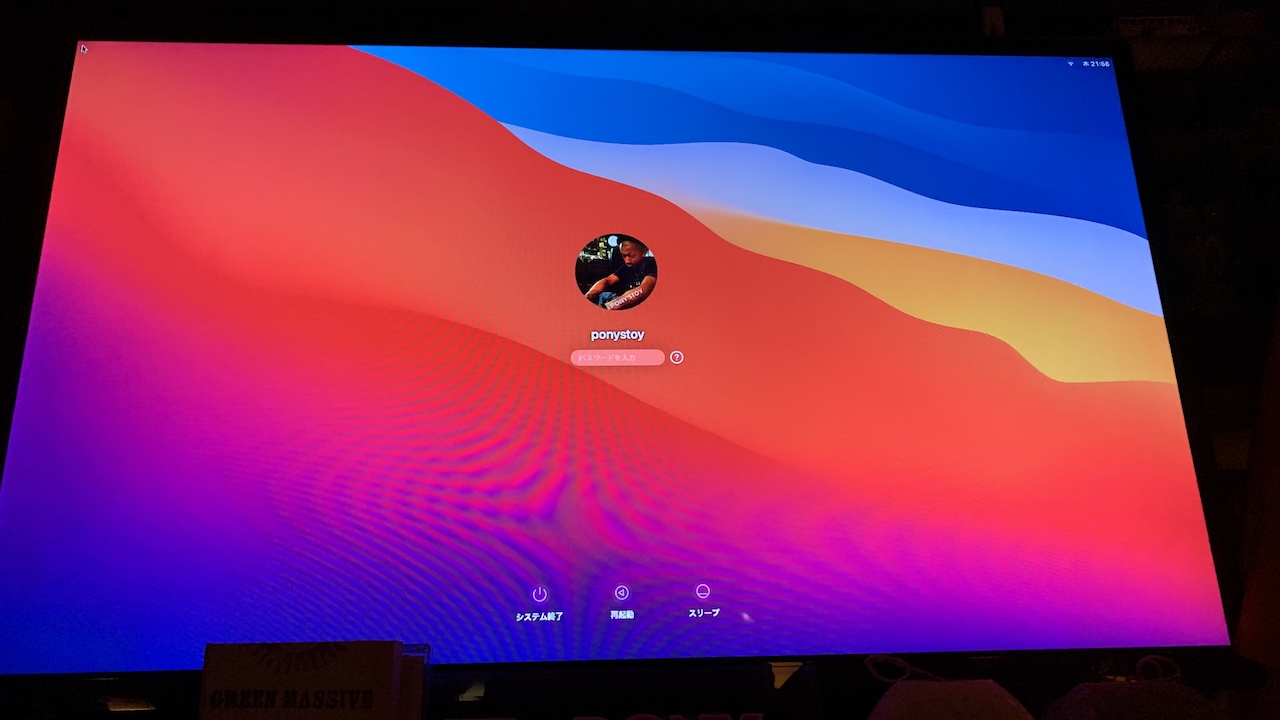
この壁紙、好きなんっすYO----!!!

アイコンもフラットデザインへ
そう言えば、そうでした。忘れてましたw。

今回は、この方の記事を参考にさせていただきました。
メッチャ分かりやすく、進行状況など画像を使い、解説されています。


adios!!!

iMacとHDD

| コメント(0)
iMacをバラす!!

お初の試みなんですw。

CHK!!!

IMG_2124.jpeg

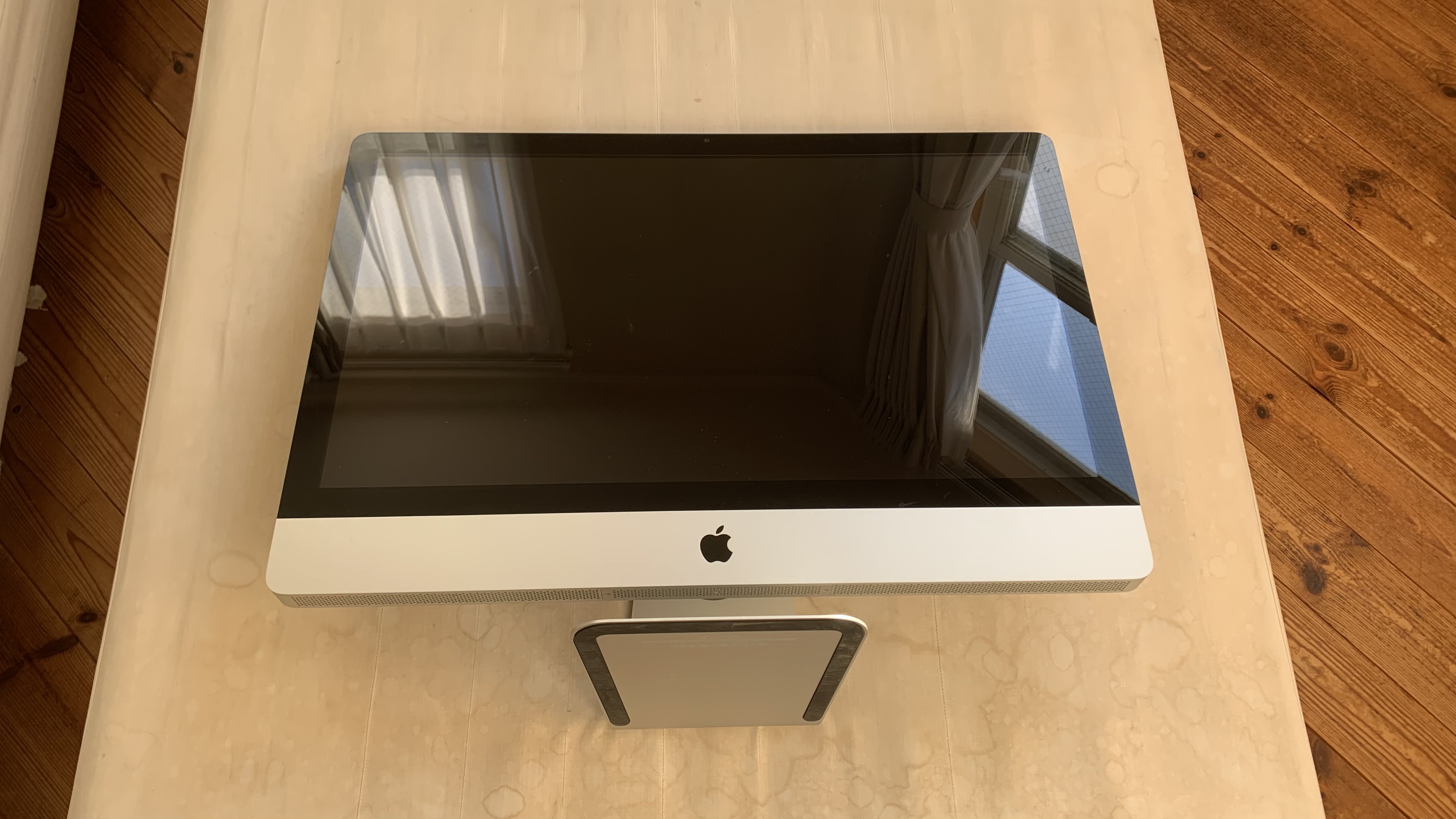
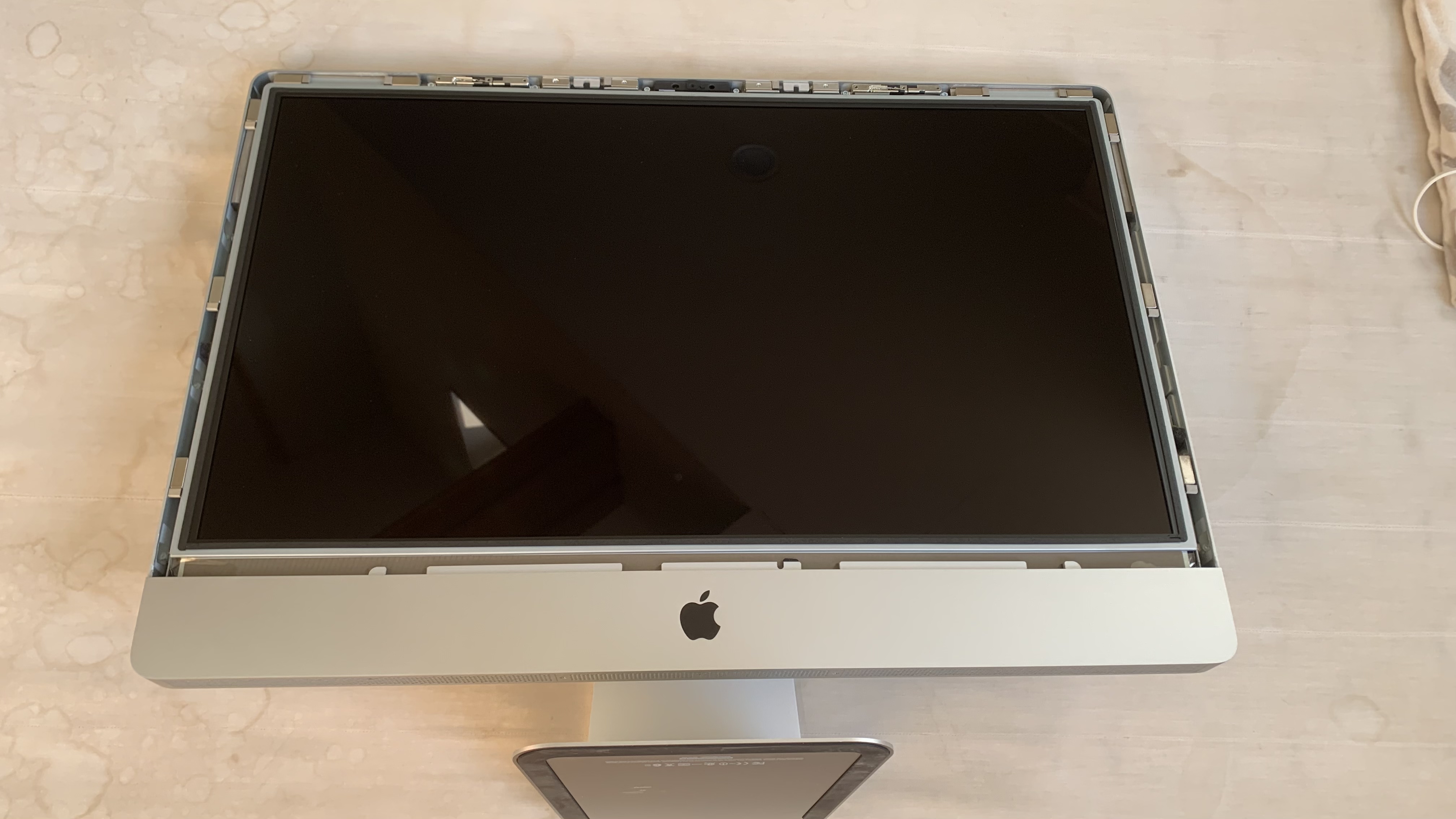
バラし始めに液晶ガラスを吸盤ではずします。

CHK!!!

IMG_2125.jpeg

マグネットで引っ付いて、簡単に外せられるのですが、最初はビビリますな。
下側はMac本体に、引っかかっています。

トルクスのネジがマグネットに引っ張られて、ネジを外した後もイライラします。
この時期のiMacあるある。。。


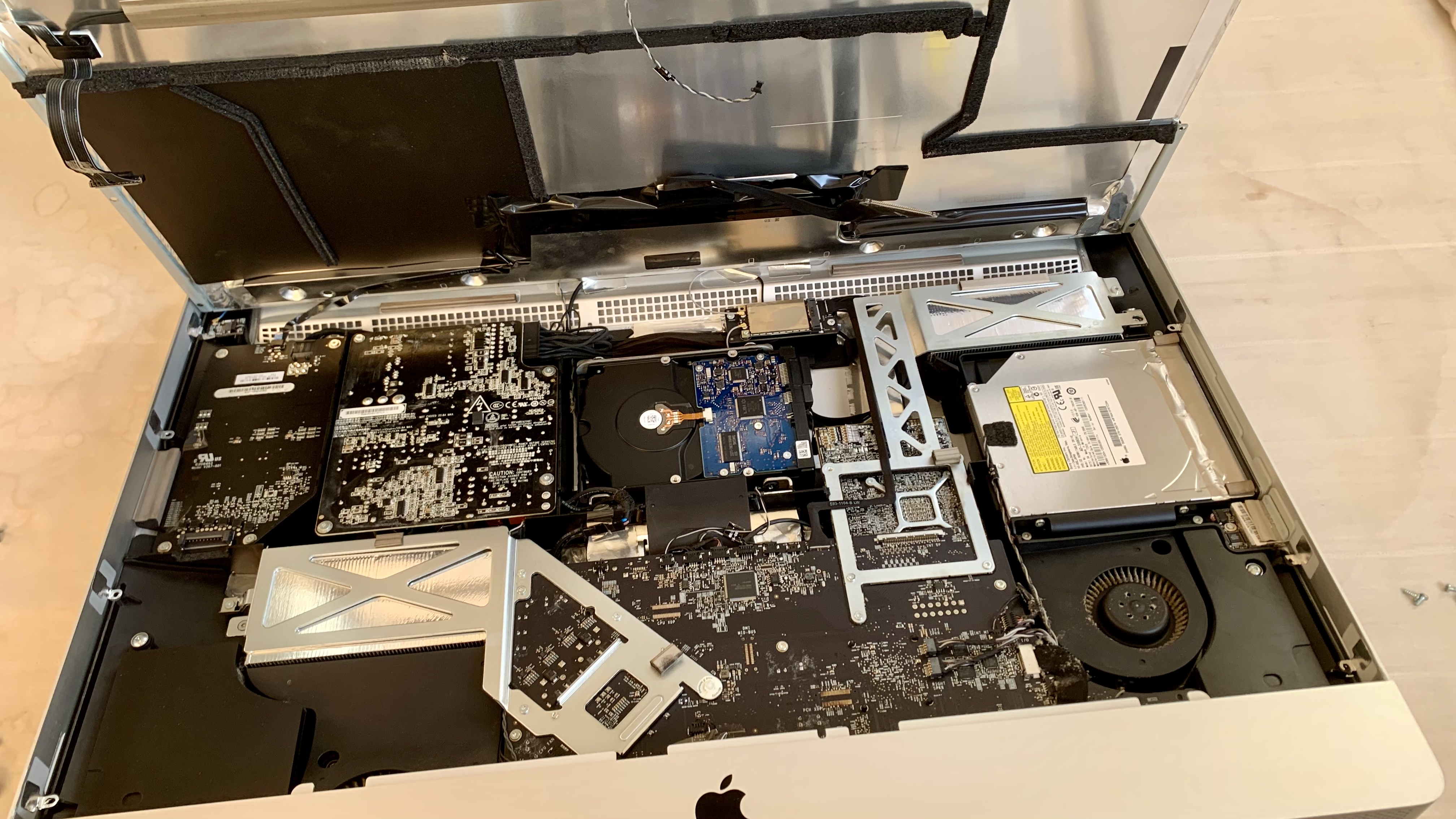
CHK!!!

IMG_2127.jpeg

合計、4本のケーブルが本体と液晶パネルに繋がっています。
この中で写真、上側の手前のケーブルは、外し難いので、あえて外さずに
アップルマーク側から液晶を持ち上げて3本だけケーブルを外せたらHDDは取り出すことが出来ますが片手プレイが必須っすね!


CHK!!!

IMG_2129.jpeg

あとは、ケーブルを外して、ネジをバラしてHDDをサクっと取り出します。
片手は、液晶ディスプレイを持ったまま。。。
実に重かったんだな。


CHK!!!

IMG_2133.jpeg

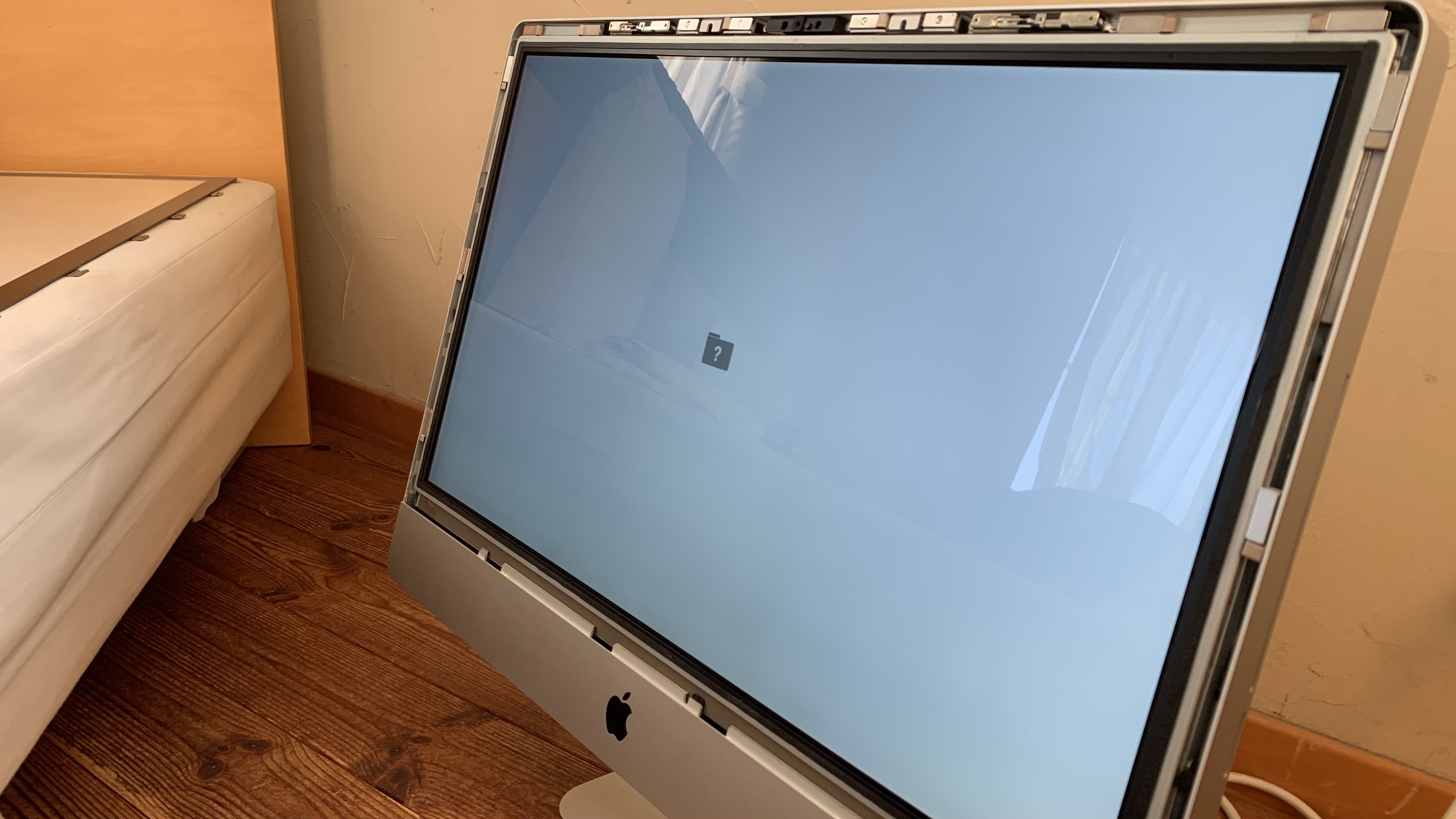
軽く、戻しつつ確認で起動してみたところ?!あれ?!
グラボがダメで液晶に縦線が入っていたiMacが、なんとキレイに立ち上がりつつありました。

恐らくこれは、システムが立ち上がる段階で液晶ディスプレイは、オッケーなので表示されていて、フォルダ?アイコンは、HDD無し。
起動するOSとマザーボードなどモロモロが正常ならば、グラボが不具合の縦線的な表示のイカれた5年前と同じ、だと思います。

初期インテルMac、もう充分に活躍してくれましたから〜
はい。このiMacは次なるステージで、また蘇ることでしょう〜!!


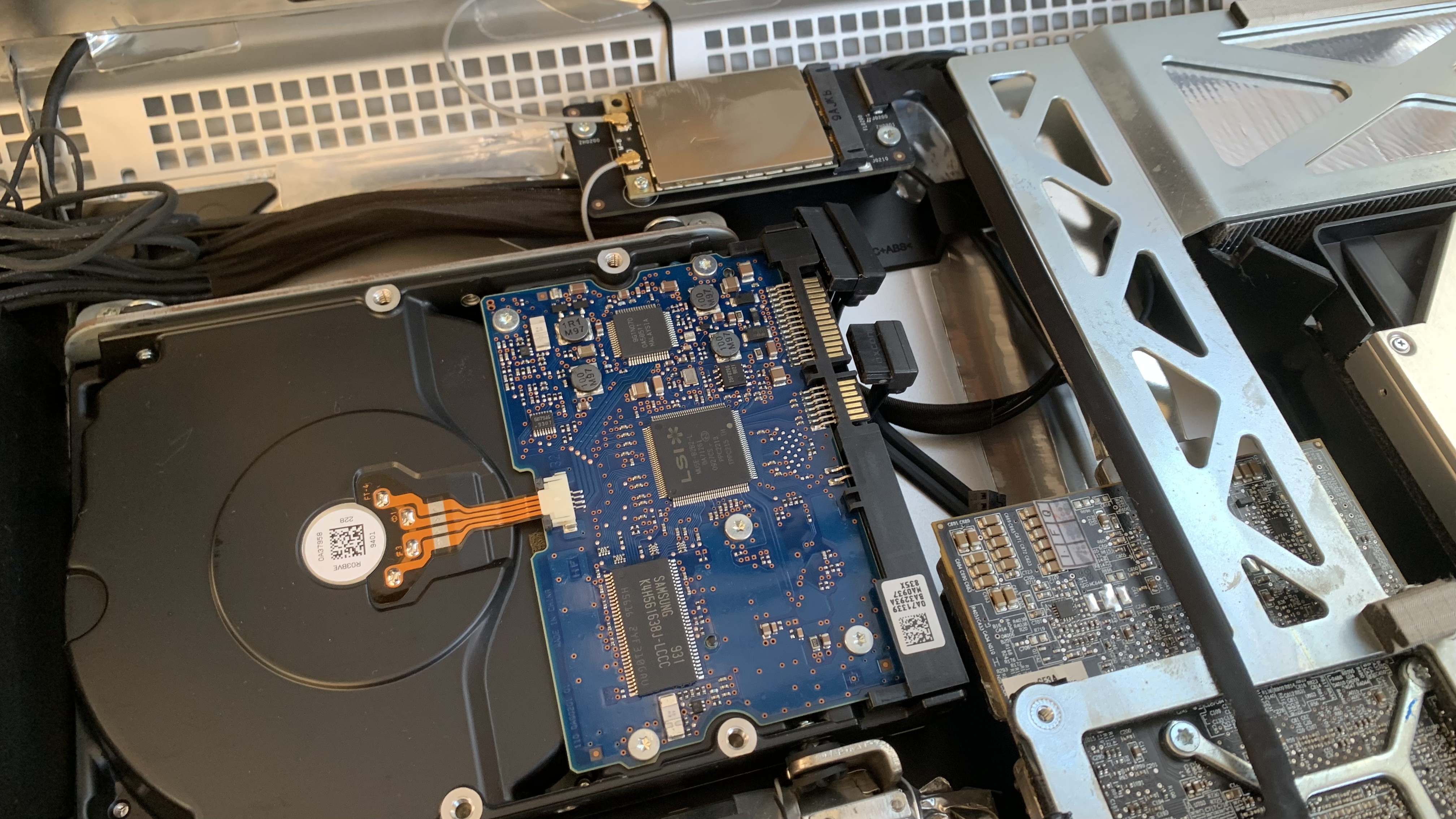
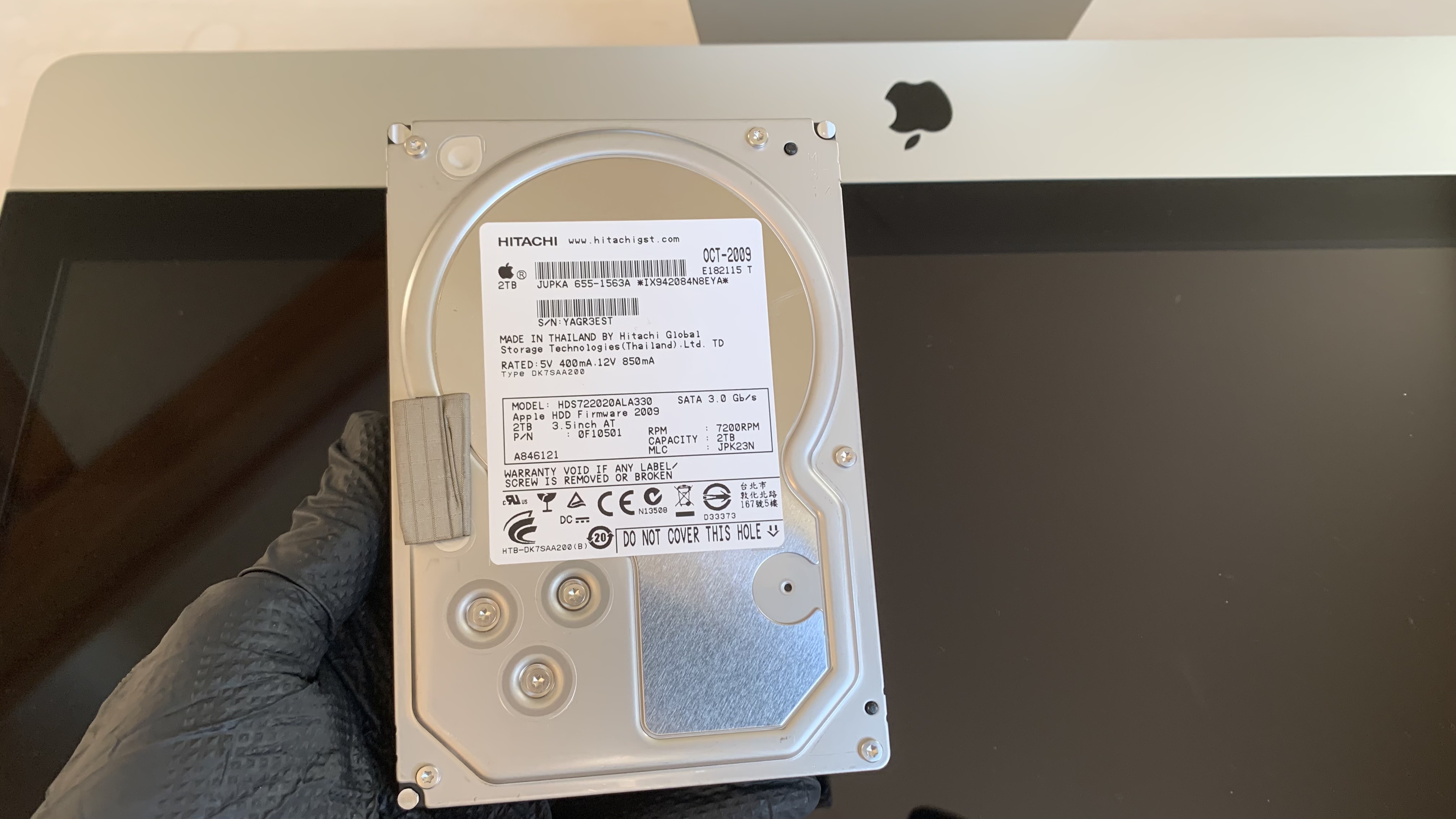
CHK!!!

IMG_2137.jpeg

HITACHI製のHDDですねえ〜
この頃の主流なのかな???確か?2TBだったはず?!


何故、今回HDDを取り出したのかは、どうしても前のMacから救出したいファイルがあったわけで
このHDDを外付けにて起動して中身から、そのファイルを取り出したいと思っています。
それが可能ならば良いですがダメなら初期化して、別で運用ですな!!
2TBを眠らせておくのは、勿体無いですしね!!

今回、バラした理由!!
次なるステージ①。
iMacを液晶ディスプレイ化!!

このiMacの中身を無くして液晶化モニターへ改造しようと思います!!
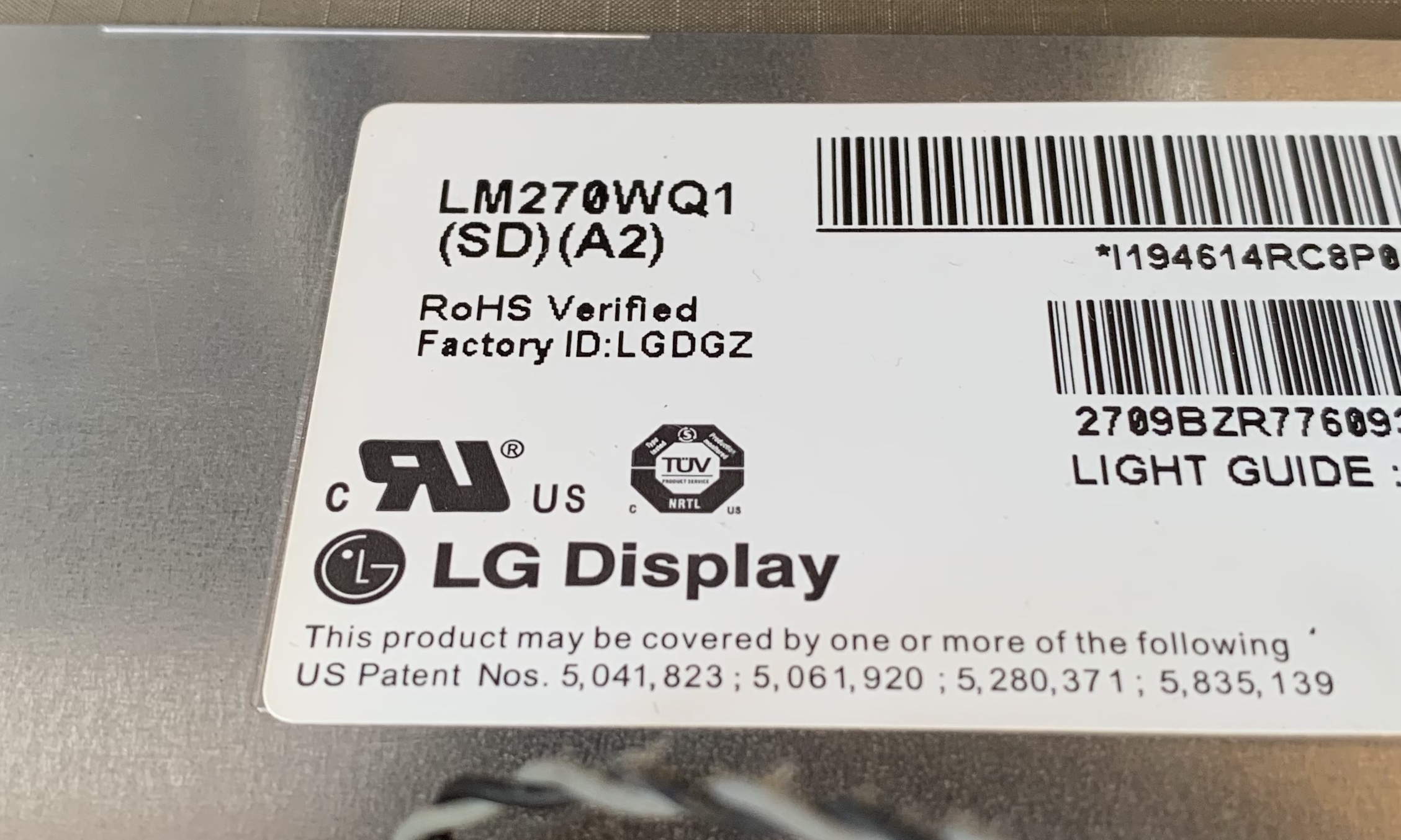
なので、LG液晶モデルのNoも知りたかったんです。

CHK!!!

ekishou.jpg

無事にナンバーを控えられました!!
Aliexpreseで必要な部材を調達します!!
ポチっても、1ヶ月くらい納期に掛かりますんでね。

お店の液晶ディスプレイがイマイチ、調子悪いので
いずれは、このiMacを店用にするべく魔改造です!!
その話は、また近々に〜♬


adios!!!

HDDとSSD

| コメント(0)
無事にMac mini、本体HDDを外付けSSDへクローン化に成功した後は、Mac mini本体のHDDをSSDへ換装させるバラし作業のスタートです。

裏ぶたを外し、HDDを取り出すべく、各部材をバラして行きます〜♬

CHK!!!
IMG_1541-thumb-600x337-420.jpg


CHK!!!
IMG_1543.JPG
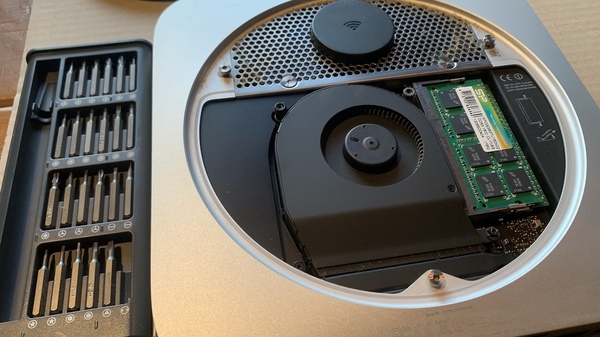
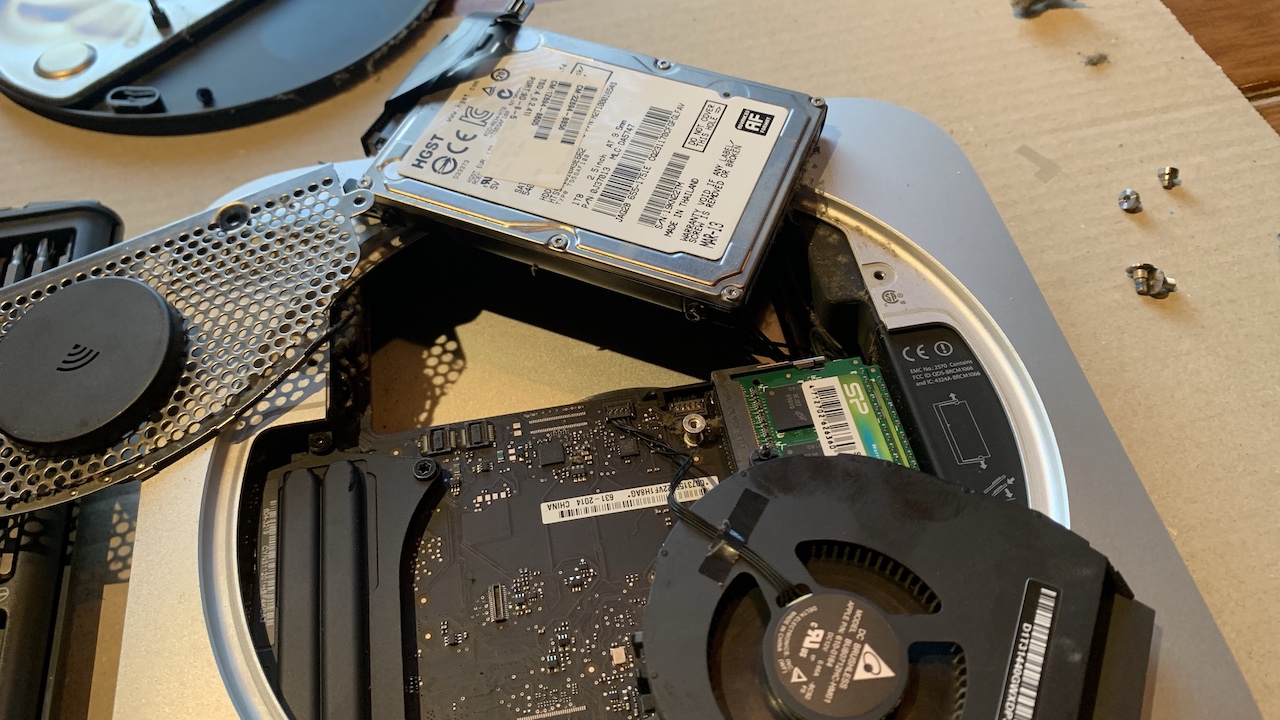
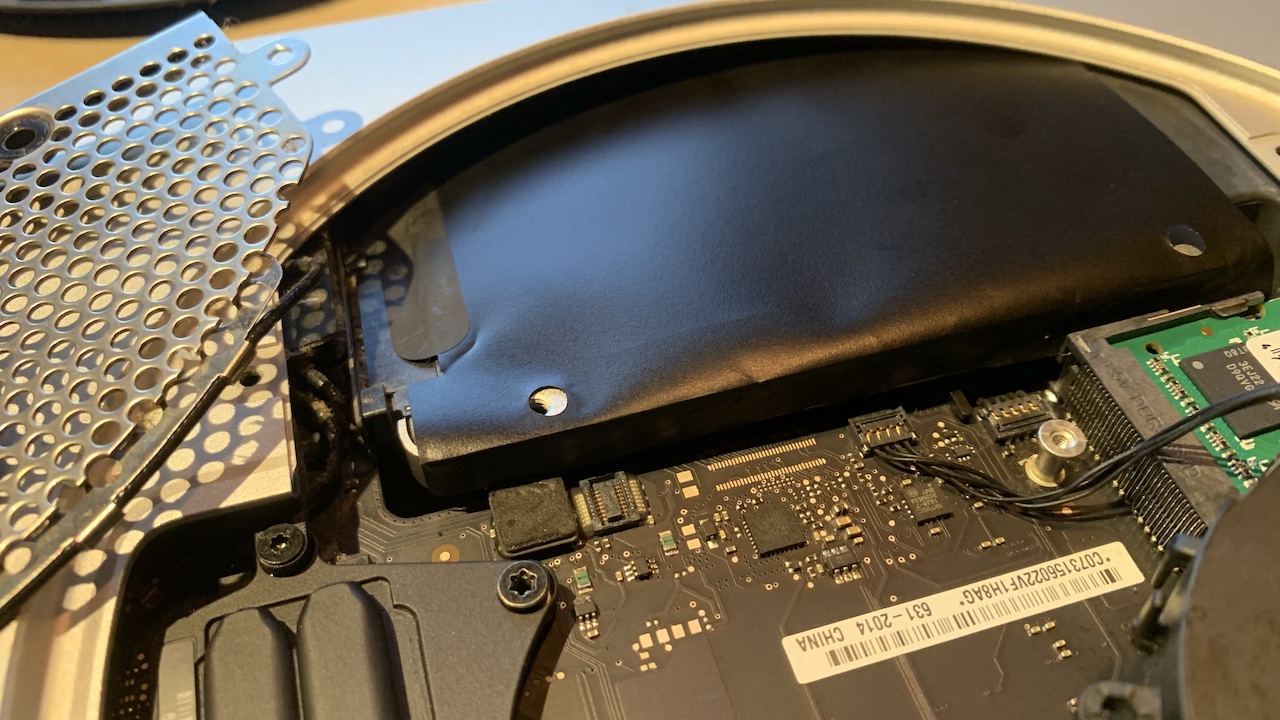
電動ファン、プラスティックのストッパー、Wi-Fiアンテナとバラしましたが?!
各部材のケーブルを抜くのが正しいやり方。自分は、クルッと回転させて避けておきました。
目指すHDDを取り出し、付いていたビスと黒いフィルムを外し、SSDへ付けていきます。
このビスがSSDをMac mini本体へ固定させる部材になります。

CHK!!!
IMG_1550.JPG
しかしこのビスが、なかなか本体へスムーズに入らない
割と苦労して、ようやく定位置へ固定完了!! 
後はバラした、逆の順番で組み付けて完成となります!! 
組み付け後は、起動!! めっさ速くなってビビったw。

無事に起動後は、クローンSSDがHDDと変わらない事の確認作業〜♬
各Appも問題なく動いてくれて一安心です。
分かっていたのだが、動きがスムーズで起動時間も数秒!!
サックさくなMac mini 2012に生まれ変わりましたね〜♬
残す作業は、Trimの有効化!!
これは、ターミナルを使いサクっと済ませます!!

今回の換装作業時間は、1時間弱くらいでしょうか?!
掃除もあったんでね。

Mac mini 2014なら、M.2 NVme、PCle接続のSSDを組めれます。
時代はM.2NVme SSDです。
価格もだいぶ安くなって、お手頃価格になってきたところですが?!
Gen4とか?!種類も多く、今は?どれが良いのか?決め兼ねます。。。
その点。2.5インチSSDなら同じく価格が下がっていて容量さえ選べば即決で買えるので
購入するなら今なんでしょう〜

そんな訳で、Mac mini 2012をより高速に使い倒すなら通常のSSD、一択っす的な話でした!!


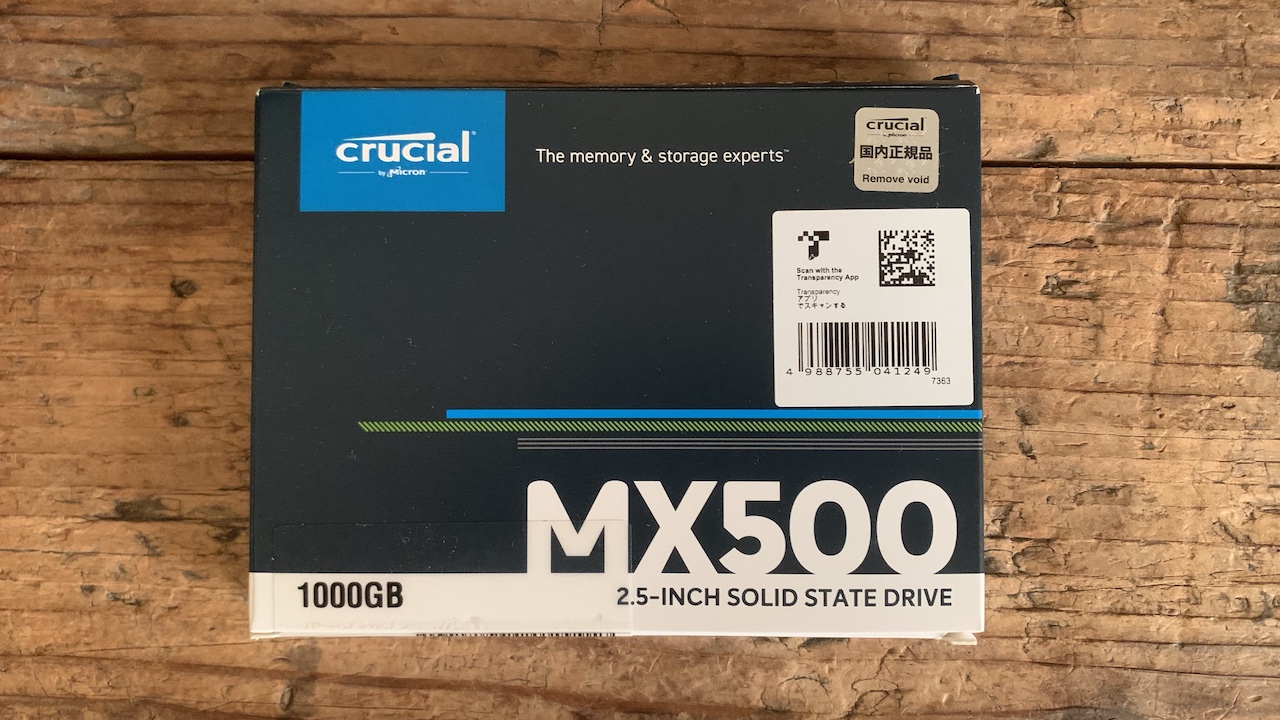
CHK!!!
IMG_1601.JPG
今回。購入したSSDです。
crucial MX500 1000GB Amazonのセールで購入!!
ホントかは、分からないが国内正規品のラベル。

このSSDの劣化版でもあるBX500は、某国製品。
保証は3年。MX500は5年間。それだけ品質に自信があるってことなんでしょうね〜!
ちなみにBX500はプラスティックなボディーでMX500はアルミケースです。
どっちを選ぶ?うん〜迷わず自分ならアルミケースです。。。
放熱も気になりますしね〜♬

次回はiMacからHDDを取り出しデーターを救出したいと思います!
グラボがイカれている初代インテルiMacです。。。
ついでにグラボも直してみようかな???

出来るかな???。。。


adios!!!

クローンとSSD

| コメント(0)
まだまだ使えっるPONY'SのMac mini 2012!!
それでも、何だか動きがイマイチで起動も遅い!!
前々から、やりたかった内臓のHDDをSSD化したいと思います〜♬

HDDからSSDへ換装を済ませてからボチボチ、Time Machineから復元する方法もあるんですが?!
今回は、SSDを外付けでMacに繋いで、現HDDのクローンを作り、起動確認後に換装したいと思います!

CHK!!!
IMG_1380.JPG

SSDはクルーシャル、ケースはUGREEN
USB 3.0にて、容量1000GBをクローン化します。

CHK!!!
IMG_1388.JPG

なかなか進まないw。
そりゃデーターが700GBもあったら進まんわな。。。
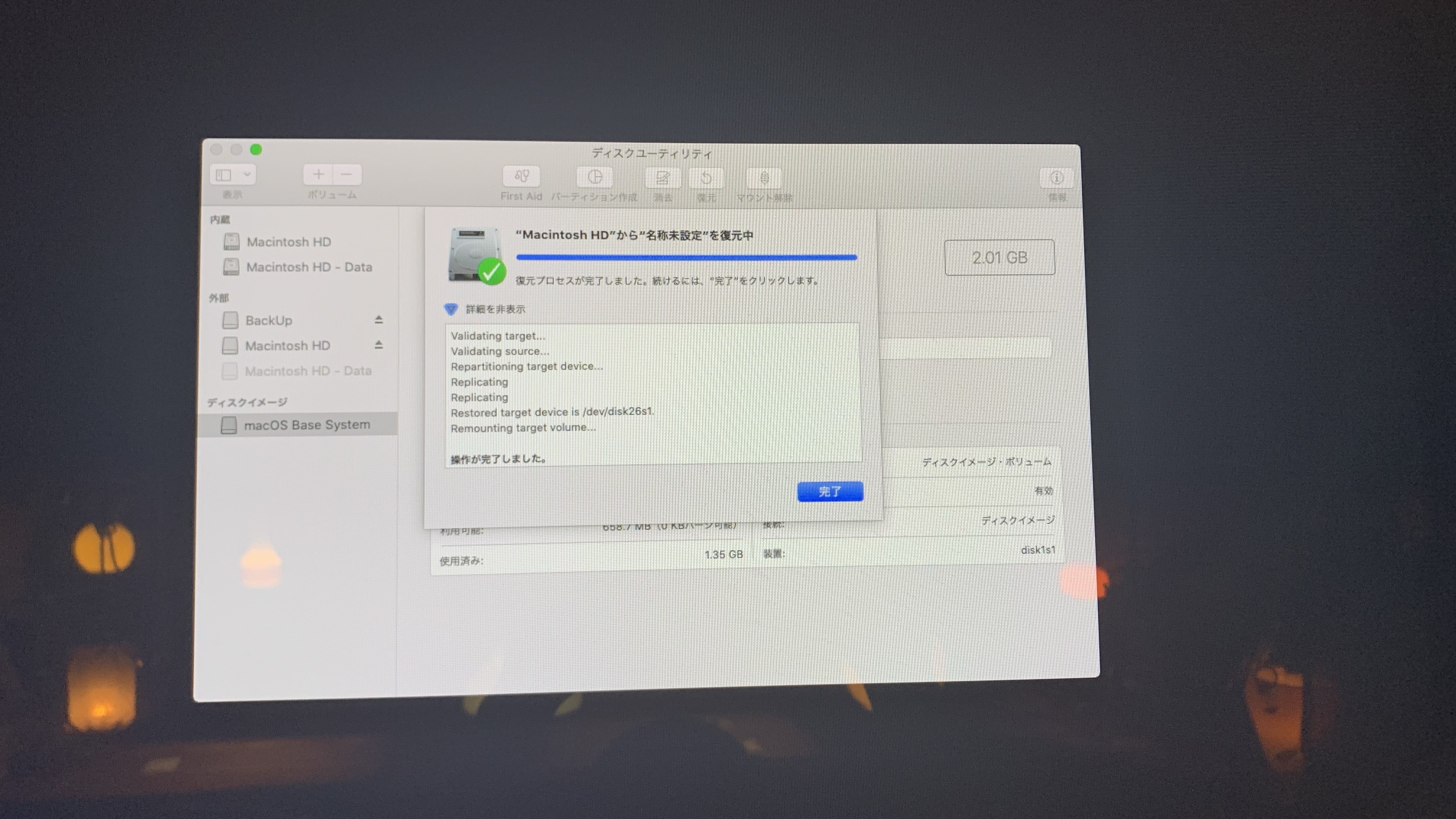
ディスクユーティリニティで全てが完結するところもAppleさん素敵っす!!

そんなこんなで数時間でプロセスが完了していました〜!!
仕事しながら、放ったらかし的なw。

起動ディスクをSSDへ変えてスタート!!
あまりの爆速にビビリました\\└('ω')┘////
あくまで外付けからの起動なので内蔵になったら、もっと速くなるんでしょうね〜♬

また時間がある時にでもMac miniをHDDからSSDへ換装したいと思います!!

CHK!!!
IMG_1410.JPG

まだまだ使えますよ!!
2012年のMac mini!!
ヽ(' ∇' )ノ


adios!!!

AffinityDesignerとAffinityPhoto

| コメント(0)
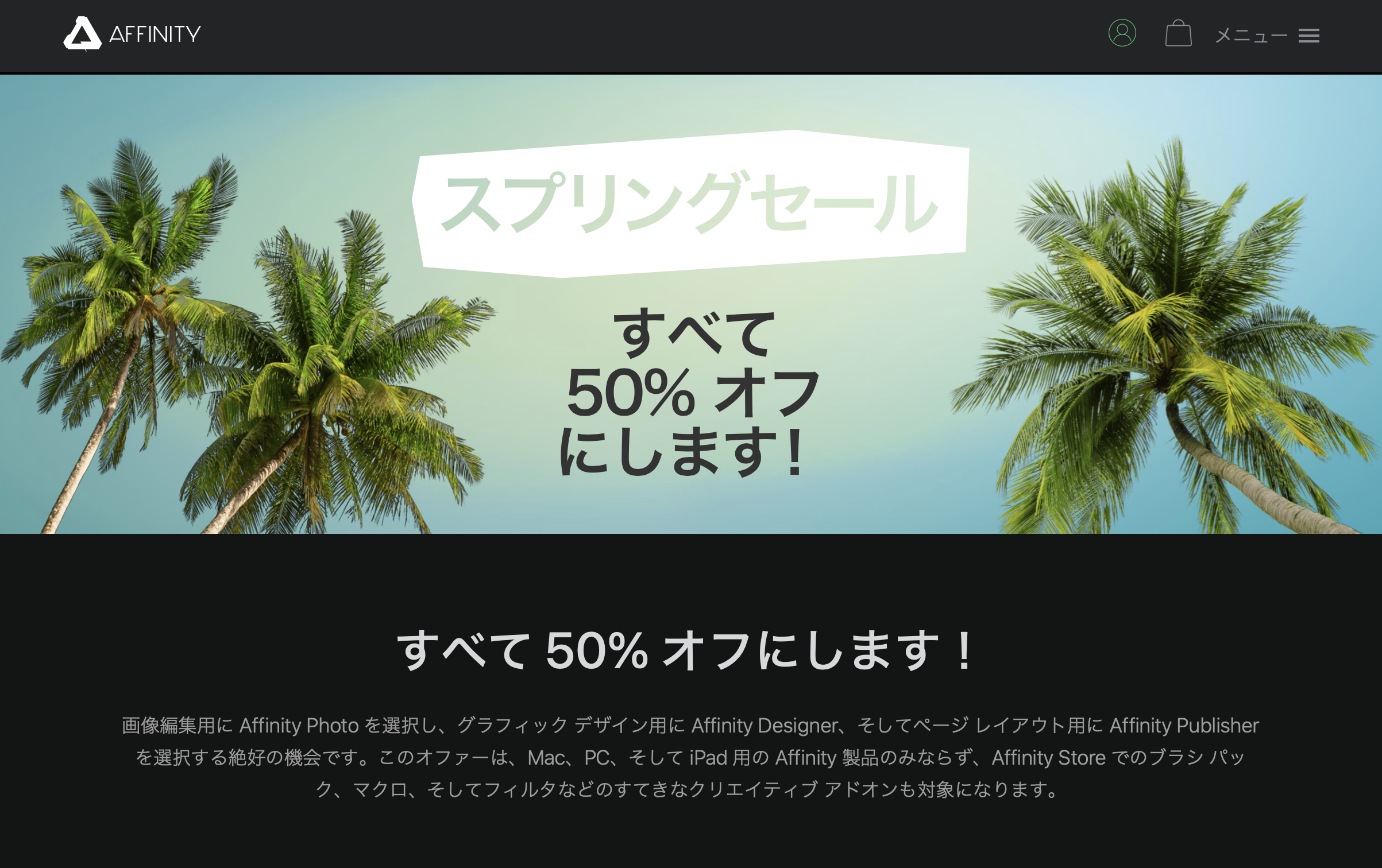
ついにAffinity Storeのスプリングセールが5/16よりスタートしました!!

昨年の年末までのセール時に購入を先延ばしにしたせいで、、、
買いたい時には定価に戻っしまい、、、落胆してから数ヶ月。

やっと来ました!!!
しかも今回は50%OFF!!!こりゃ〜即ポチッっす!!!

CHK!!!

スクリーンショット 2022-05-17 0.13.57.png

Affinity Storeで販売している全ての商品が50%の対象となってます。

そもそもAffinityとは?!
まあ〜そこらへんについては、詳しく説明している方々があるので省略しますが
早い話、Adobe CCのサブスク的な考え方ではなくAffinityは完全、買い切りのAppとなり

イラレやフォトショの代わりに使えるアプリが低価格、買い切りで使えることでも有名で少しでもイラレなどのAdobeアプリを使っていたユーザーなら、ほぼ直感でAffinityのアプリを使えるでしょう〜!!
もし?分からないことがあってもAffinityについて詳しく解説しているサイトが多数あるので困ることもないでしょう〜から!!

それでも完璧にイラレの代用、フォトショの代用として使うには少々、戸惑う事もあるし完璧に同じではないので使うユーザー次第って感じなんでしょうね〜!!

CHK!!!

スクリーンショット 2022-05-17 0.14.11.png


CHK!!!

スクリーンショット 2022-05-17 0.14.36.png

まだAdobeを使うには、それなりに理由があると思います。
やはり、とても良いAppだと思いますが、流石に一般的なユーザーからするとサブスクで毎月、支払う金額が高額です。
会社なので、入稿するデーターに縛りがあるなど、その他諸々で仕方なくAdobeなユーザーだって居るでしょうしね。。。

まあ〜自分はAffinityで行来ますわ!!
今のMacの環境でサクサク軽快に動くので何ら問題ないし、デザインの入稿時にも多分、大丈夫だと思います。

Affinityシリーズ〜とても良いっすね!!!最高っす!!!

いつまで、このセールが続くかは未定なので今半額な時に買っておいて損はないはずです!!
迷っていて自分みたいに買いそびれてセールが開始されるまでの長い時間、待ちわびるなんてことのない様にしてくださいね〜!!


adios!!!

InkscapeとMac

| コメント(0)
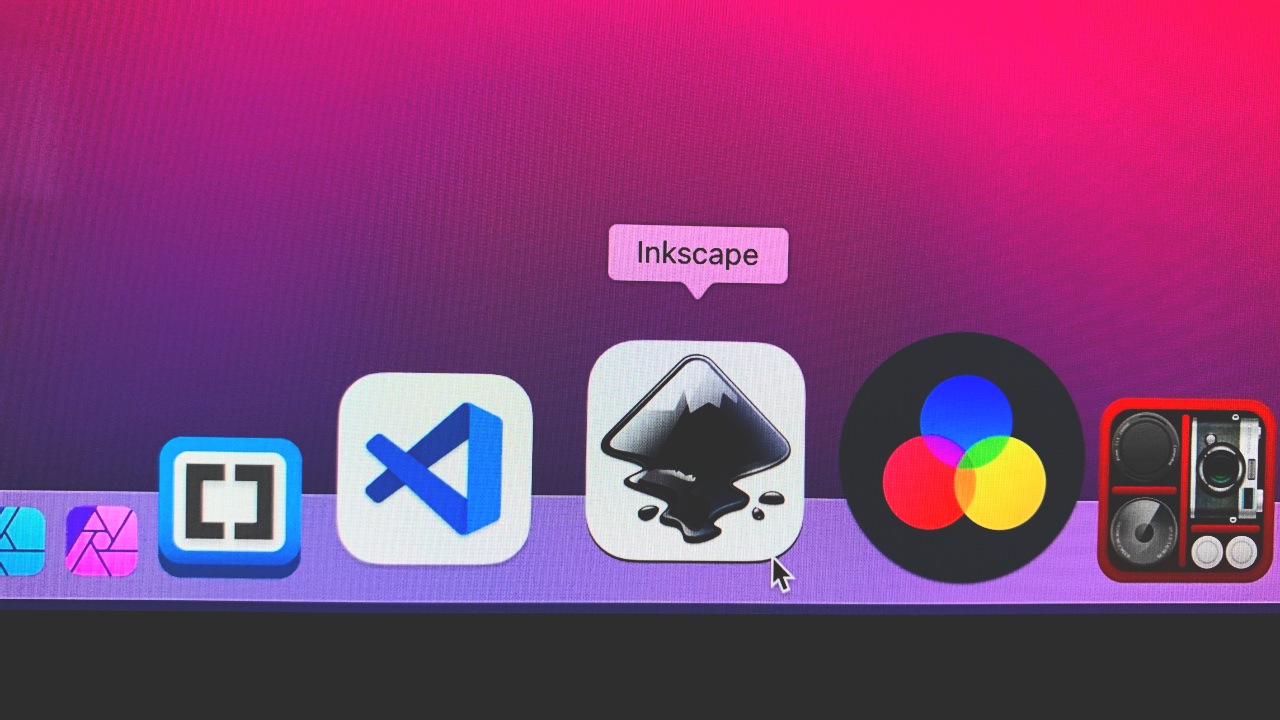
脱イラレを目指して、前々から〜使っていたアプリ「Inkscape」

動作こそ、まったり遅いのだが何だか最近、しっくりきているんです。

CHK!!!

IMG_2073.JPG

アイコンはダサ目だけどねw。

ほぼイラレと同じ機能が無料で使えちゃいます!!
ただ、もっさりとした動き方に慣れが必要なんですがね。。。

恐らくブラックフライデーな頃には、Affinityシリーズへ移行だと思いますが
まだまだ先なので今はInkcscapeでデザインしまくりっすね!!

Inkscapeのバージョンがアップされました〜!
インストールしたところ、やはり動作は更にもっさりでした。。。

うーむ。。。
無料のAppなので、しょうがないっすよね!!

サクっと動くAppがMacには最適ですしね〜!!


adios!!!

AppleCareとiMac

| コメント(0)
別のBlogでも書いてますがiMacが予期せぬシステム終了が頻繁に続き、ついに電源が入らなくなりました。

幸いにもAppleCareを延長していたのでサポートへ連絡後、引取り&修理へ〜
数日で部品交換を済ませたMacが自宅へ戻ってきたのは昨日。

バックアップから移行アシスタントを使い復元作業のスタートです!!

最終のmacOSはBig Surでバックアップを取ってあるのですが、このOSが自分のMacと相性が悪いらしくmacOS Catalina
時にはサクサクと動く快適環境だったのでCatalinaをクリーンインストール後は、このOSで復元してサクサク環境でMacを使いたい!!

移行作業は3時間ほどで終了、初期設定など済ませて久しぶりのMacとご対面です〜♬
おっとと。。。これはイケてないなー

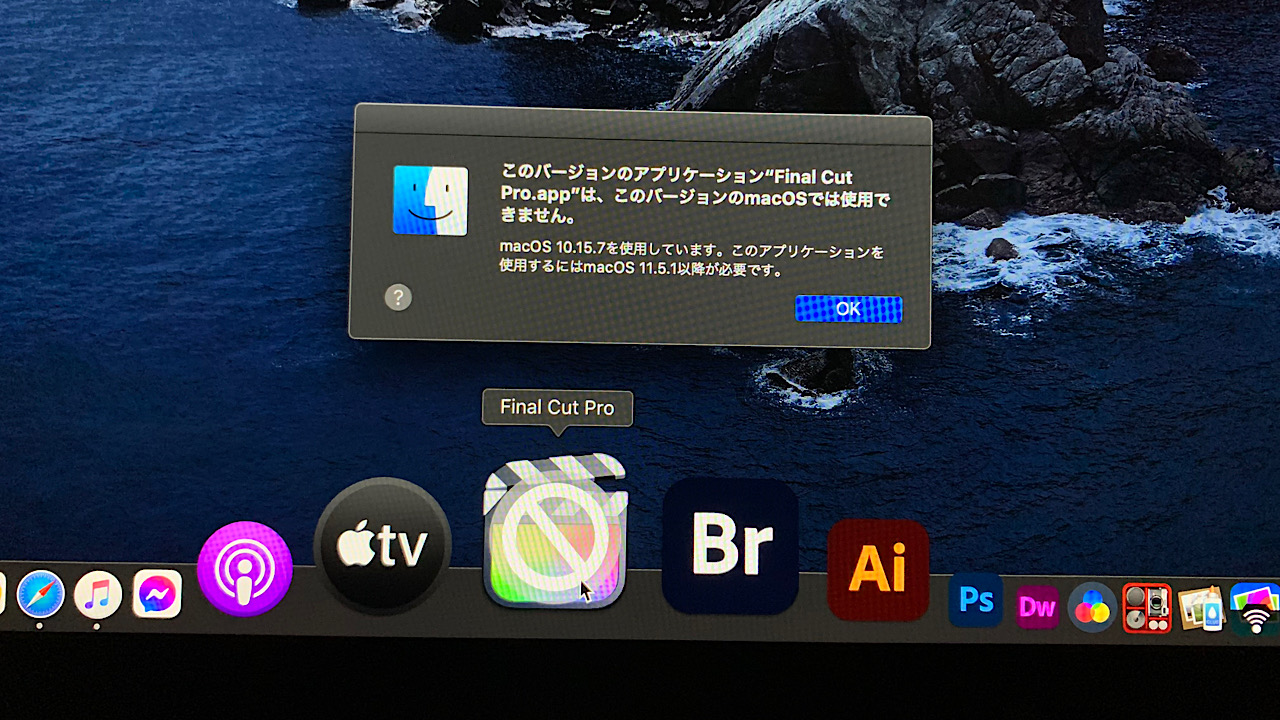
CHK!!!

IMG_0364.JPG

一番、戻って欲しかったFCPXがダメダメじゃん。。。


ふ〜〜〜。

まあ〜バージョン違いのFCPXは、前バージョンのFCPXをバックアップのアプリケーションから移行出来たのですが、、、
Big Surで取り込んだデーターはBig Surでないと復元も出来ないらしく呆気なく撃沈。。。

そんな訳で、現状をバックアップしまして、嫌だがOSをBig SurへアプデしてFCPXのデーターを映像化させて書き出してから、またバックアップしてOSを Catalinaへダウングレードさせることにします。

FCPXの元データーの場所から簡単にドラッグ出来たら、超簡単に済む話なんだけど。

Time Machineのデーターって互換性あるはずじゃ???
そうだよね???


adios!!!

macOSと Monterey

| コメント(0)
新しいmacOSがリリースされましたね〜♬

macOS Monterey
自分のiMacは(Retina 4K,27-inch,2017)
新しいmacOSに対応しているので早速インストール

ダウンロードしてインストールはMacをさわらない夜中あたりで実行です、、、

CHK!!!

スクリーンショット 2021-11-10 23.07.36.png

てな感じにして寝ましたw。

翌朝、iMacをみたらインストールエラー的な。
おそらくスリープモードが働いてエラーが出た模様です。

取り急ぎ、インストールはまたにして不具合など検索してみたところ
M1チップ搭載のMacは何ら問題なさそうなのですが以前のMacは著しく不具合が多めです・・・

Macが文鎮化する!!!など動かなくなる不具合がメチャクチャ多いっすね〜
インストール辞めて正解だったかもですな。現在のOS、Big Surも超遅いっすからw。

しばらく様子を見てからアプデしたいと思います!!!
はい!!!

ちなみにmacOS Montereyは、以下のMacで利用できるが、一部の新機能や機能強化は、特定のデバイスでのみサポートされる場合もある。

iMac(Late 2015以降)
iMac Pro(2017以降)
Mac Pro(Late 2013以降)
Mac mini(Late 2014以降)
MacBook(Early 2016以降) 
MacBook Air(Early 2015以降)
MacBook Pro(Early 2015以降)


adios!!!

MacとOnyX

| コメント(0)
おっす!どもっ!

なんだか最近、Macの動きがモッサモッサしてて
このDiaryを書いていても文字打ち、文字の変換でややフリーズ。

そこまでキーの打つ込みに早さは、求められないので良いんですが
それが頻繁だとイライラしますよね。。。

おまけにTime Machineのバックアップも1ヶ月ほど失敗の連続。

macOS Big Surを色々と調べてみたんですが、どうも毎度だけど不具合多いっすね。
それもインテルMacのFusion Driveが搭載された機種は特に多めらしいです。
自分のMacは、それに該当するので困ったもんです。

そこで所謂、メモリ解放的なAppで改善するつもりがmacOS Catalinaから
メモリ解放Appは必要ない。な記事も見つけました。

うーむ。どうしたものか???

確かにメモリ解放しても使用メモリの%は変わらずでした。

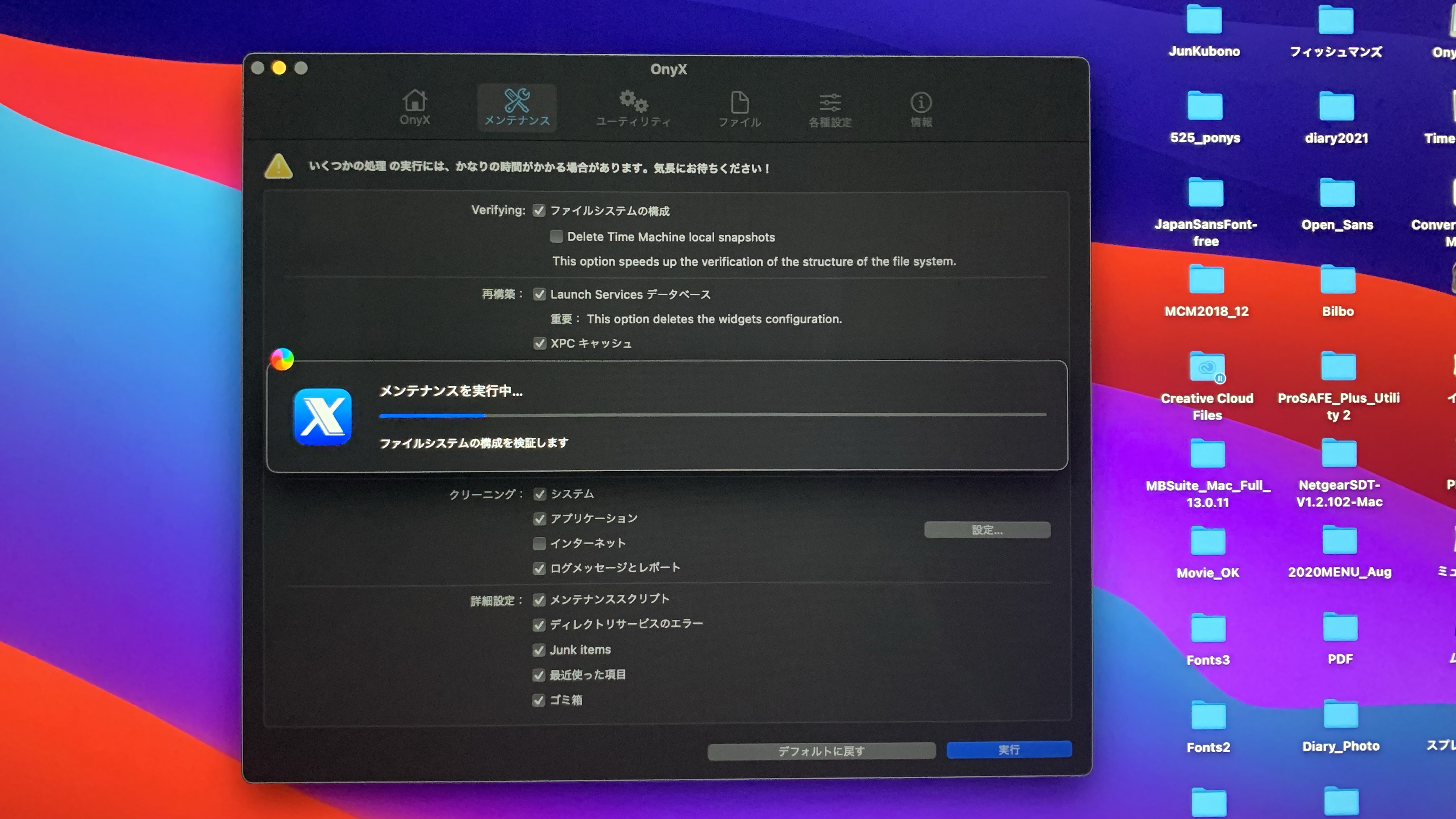
そこでお馴染みなAppでクリーンアップしてみます。

CHK!!!

IMG_8218.JPG


ほぼデフォルトのままでメンテナンスをスタート!!
凄く時間が掛かるであろうと思いきやサクッと終了しました。
再起動後にシステムが起動します。

Onyxの使い方などを詳しく書いてくれているページです。
とても分かりやすく説明してくれています。

macOS Big Surの不具合を紹介しているページです。
どうにもこうにもAppleは新しいM1チップを推奨なんでしょうね。
まあ〜確かにM1チップ搭載のMacはゲットしたいですよ。ただ24インチオンリーなんですよ。
27インチが欲しいけど、まあ買えないっすよw。

そうそう〜秋にリリースされる新しいmacOS Monterey!!
この最新の機能を使うことが出来るMacは一部、M1チップのみですからね。

話は戻りますがOnyxでメンテナンス&クリーンアップ後のMacですが無事にTime Machineのバックアップ出来て動作も軽くなりました。

ただSafariにて文字の変換時に固まる症状は未だ改善されてないです。
少々待てばアクティブになるので気長に待ちながらDiary書けば良いんですが、、、

やっぱイライラしますわな。
ふ〜

はい。今もバグが多いのでmacOS Big Surの改善される最新アプデを気長に待ちます。

次回は「High Efficiency Image File(HEIF)」と呼ばれる圧縮方法。
何かと厄介なHEICという拡張子を画像に変換する記事です。

HEIC、フォーマットそのものは高画質データを容量少なく保存できる、画期的な形式です。

これねえ〜不便ですw。


adios!!!

外付とSSD

| コメント(0)
おっす!どもっ!

Macのバックアップは外付けCalDigit HDD「Thunderbolt 3」にてTime Machine済み。

日頃から溜まるファイルをMacに置きっぱなし=デスクトップにファイルが散らかる。
そんな訳で内蔵HDDにファイルを置かない様に外付けHDDへファイルを移行します。

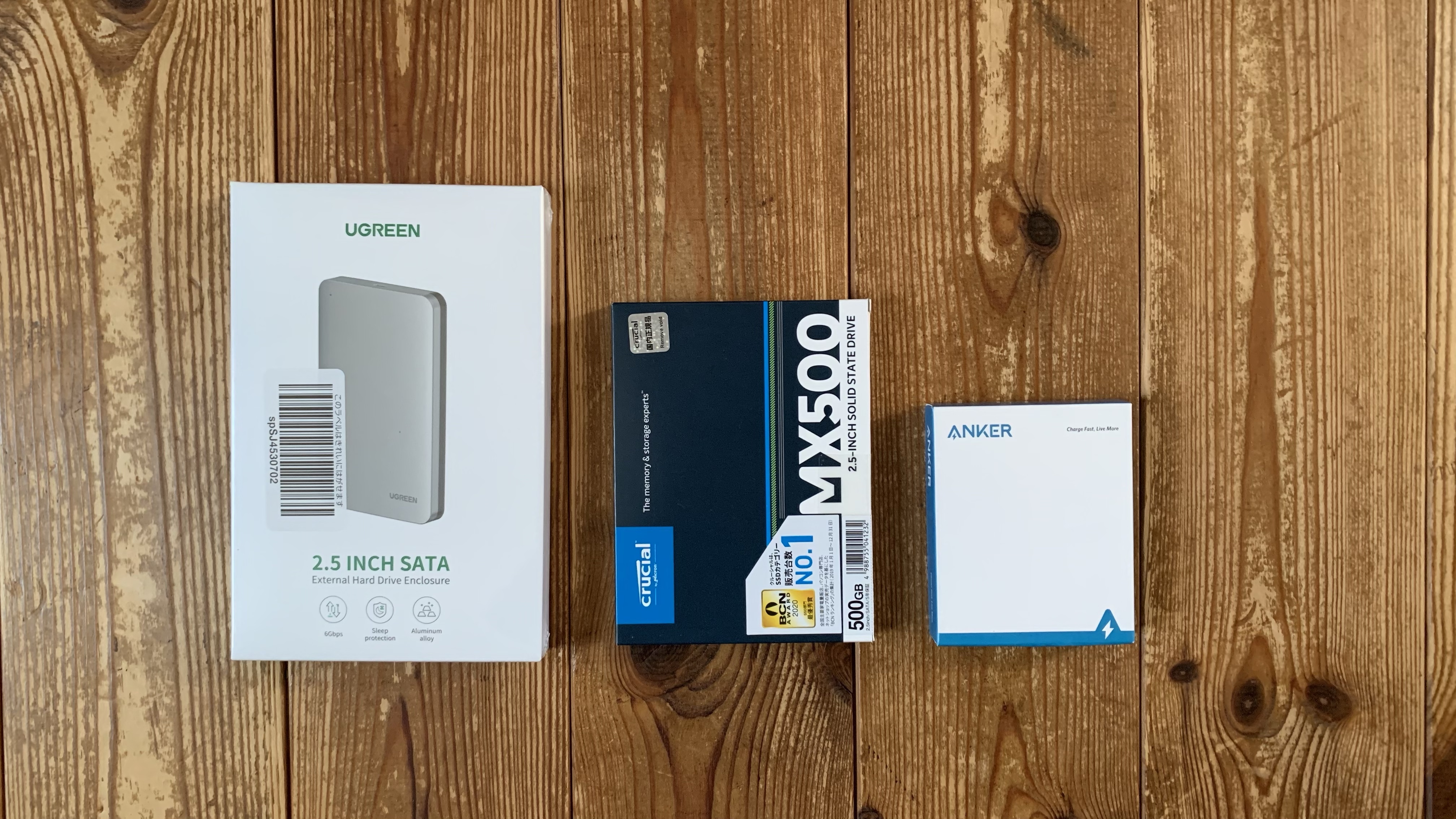
そこで!今回は2.5インチSSDをチョイス。SSDとケース、ケーブルをゲットしました。

CHK!!!

IMG_7641.JPG

ご覧の品です。。。

ケースは、UGREEN 2.5インチ SSD HDDケース USB C 3.1 Gen2 9.5mm 7mm対応 Windows mac OS Linux対応 アルミケース UASP対応 SATA 高速転送 USB3.0 C to A ケーブル付属。

SSDは、Crucial SSD 500GB MX500 内蔵2.5インチ 7mm (9.5mmスペーサー付属) 5年保証 【PlayStation4 動作確認済】 正規代理店保証品 CT500MX500SSD1/JP。

 ケーブルは、Anker USB-C & USB-C Thunderbolt 3 ケーブル (0.5m ブラック)【100W出力 / 40Gbps / 高速データ転送 / 4K対応 / 5K対応】MacBook iPad Pro 他対応。


自分のiMacは、USB-3.1 GEN2ーThunderbolt 3。安心のAnkerで決まりです。
ケースとSSDと別に買っておけば内蔵SSDだけ入れ替え出来るので容量の心配もないわけですから。
ケースはAmazonでオススメな物にしてみましたが、後でよく調べたらUSB-3.1 GEN2ーThunderbolt 3付属のケースも売っていましたねw。

早速、サクっと組んで。ってケースにSSDを差し込むだけですが。
100GBのデーターを転送してみましたところ、10分ほどで完了。
まあ〜早いっすね!!ん?遅くね?!

しかし最近のSSD、値が下がりましたよね。
以前と比べたら半値ほどっす。これまたビックリヽ(ヽ>ω<)ヒイィィィ!!!!

シラヌマニ貯まっていくデーター。。。
捨てるタイミングを逃すと貯まりっぱなしで困ります。
そんな時は外付けSSDへポイっと投げて、要らなくなったらポイっとゴミ箱へ!!

これでiMacのデスクトップ、ファイル問題も解決してくれるでしょう〜!!

しかしながら貧乏性な故に、ファイルを、、、大事なファイルを捨てて良いか、毎回悩むんですよね。

ふ〜困ったもんですw。


adios!!!

BluetoothとMighty Mouse

| コメント(0)
Macのマジックマウス、電池の残量を通知にてお知らせしてくれるんですが

それすら無視して使っていると突然、電池切れでマウスが無反応になります。
Magic Mouseなら乾電池を交換すれば作業は続行、出来ますがMagic Mouse2だと
そう簡単にはいきません〜

ご存知かと思いますが充電式のマウスなのでライトニング端子で充電します。
その格好がマジでイマイチで、で、、、イケてないんですよw。

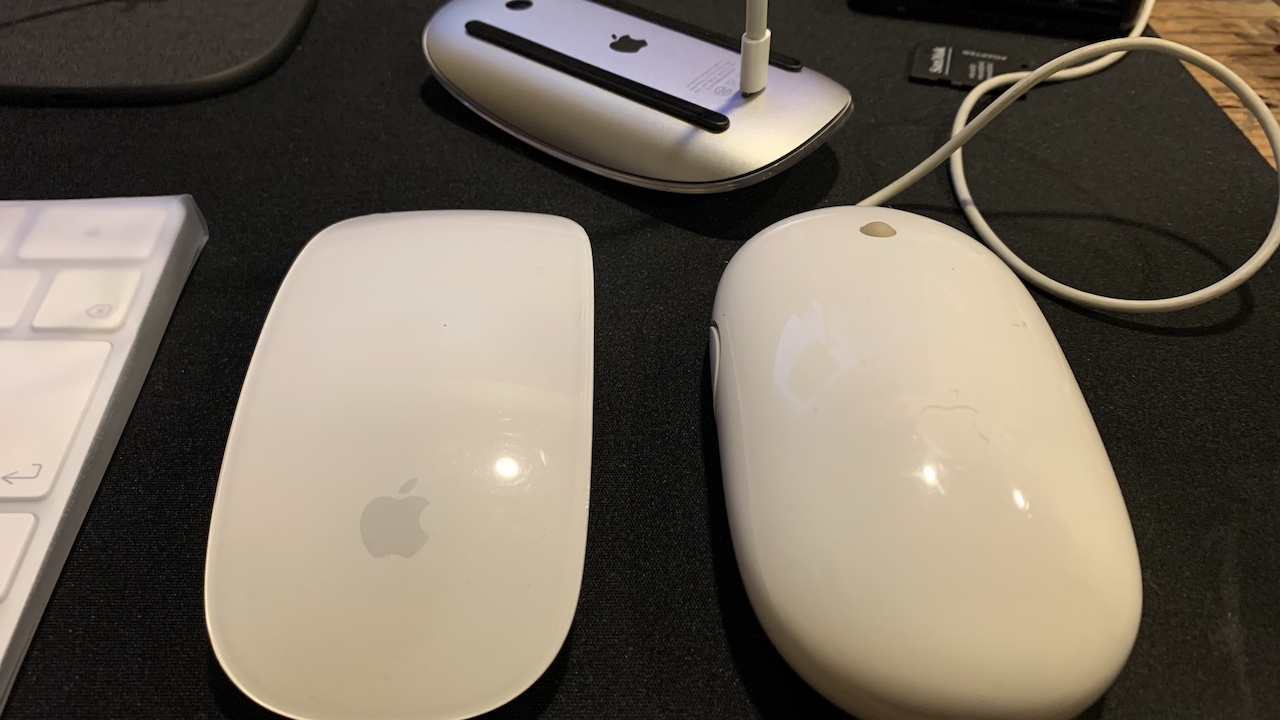
CHK!!!

IMG_6640.JPG

裏返しの図・・・恥ずかしいwんで写真の奥側デス。
マウスがこんな格好なのでMacを使えません。

そんな時の為に乾電池式のMagic Mouseだけ用意してあったんですが乾電池の残量がなく、こっちのマウスも無反応という残念な局面に。。。


そんな時こそ、君の出番だぞ!!!!!

はい、懐かしくて嬉しくなっちゃうじゃん「Mighty Mouse」
上の写真の有線のApple Mouseです!

Mighty Mouseは、Appleで初めて右クリックがマウスで使えるようになった画期的なマウスなんですよ。
ツルっとしたボタンレスなマウスで左右クリックが可能ってマジで画期的です。
何がってスゲ〜軽くてマジで使いやすい

Appleのマウスですから自分好みにカスタマイズ出来るマウスなんっすよ!
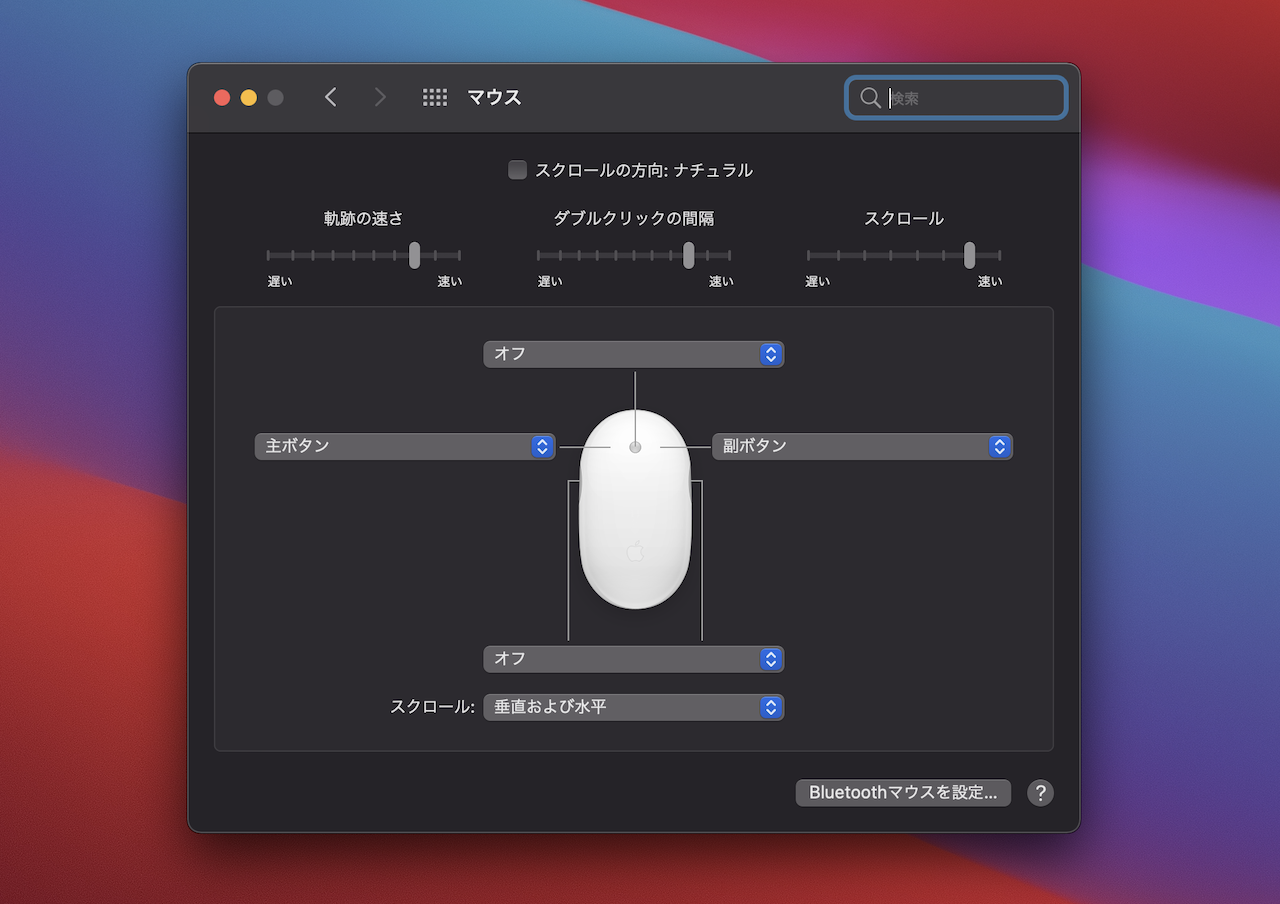
てな訳でシステム環境設定からマウスを開くと。あら懐かしい画面じゃないの!

CHK!!!

mouse.png

すごいよねえAppleってUSBヘ差し込んで、すぐ環境設定がMighty Mouseの絵になるって。
早速、このマウスの右クリックで副ボタン的な仕様へコロコロ動かすスクロールの速さも変えてね。

良いじゃん良いじゃん!

よっしゃー!!!って使い始めたんっすけどMagic Mouseの充電も、ぼちぼち100%な頃かと。

ひさしぶりに有線マウス、良いっすね!この際だからしばらく使ってみようかね。
マジで格段に腕や手の疲れがない。だって重たくないしね。バッテリーレスだから当たり前かw。

Bluetoothのマウスもスッキリ系で良いけど、有線マウスも今こそアリなんじゃないかって思いました。

ふう〜
では、またのDiaryにて


adios!!!

ADSLと光回線

| コメント(0)
おっす!どもっ!

さてさて我が家の光回線の接続状況の見直しを済ませ
今度は、お店のADSLの見直し作戦です。

家の光回線をジャックしますw。

CHK!!!

IMG_5507.JPG


この階から下まで約20mのLANケーブルを屋内に通します。
ちなみにCate6のケーブル。

自分では無理なので知り合いの工事業者にお願いしました。
簡単に通すつもりだったんですが三箇所で分岐していて、、、
それがまた、なかなかの作業で、、、
到底一人では無理な作業、頼んで正解です。

CHK!!!

IMG_5506.JPG


そしてADSLから光回線へ移行されたお店で回線速度チェックです。

CHK!!!
24.png

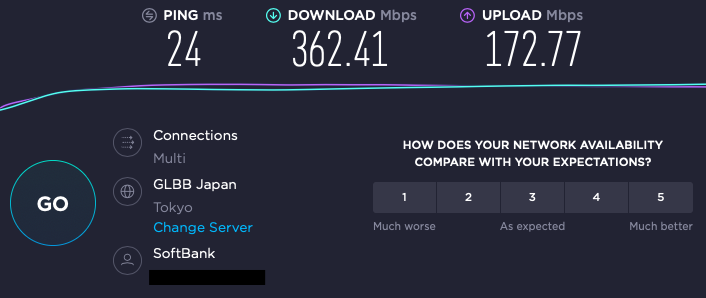
あらま爆速です。。。

ADSLの頃は下りで15Mbpsでアップが5Mbps。
有線LAN爆速とは、この事ですよねw。

ちなみにWi-Fiにての速度結果です。
PCが有線接続なので有線LANの実測は、また後ほど。

これでお店から高画質の配信ライブも可能となりました。
ライブ配信する予定ないけどね、、、
UPLOADがヤヤ遅めなのは気になりますが。
ADSLの時は、アップが5Mbpsでしたしね。
まあ〜良いとしましょう!

で、お店も今まで通りAir Mac ExtremeでWi-Fiを飛ばしているのですが
有線LANからWi-Fiを出したところ見慣れないエラーが二重NAT。。。

当たり前ですよね。上の階のBBフォンから有線LANを下の階までつなげた訳ですし
このエラー回避はブリッジモードで再起動っす!

お???

実はSSIDをゲストネットワークで公開しています。
どうやらAir Macは、ブリッジモードだとゲストネットワークが作成出来ないみたいです。

あらまあ、どうしたものか、、、
ここまできて、思わぬ落とし穴がありましたね。

二重ルーターでワイヤレスネットワークを作成すれば良いんでしょうけど
二重ルーターって良くないでしょうから。

調べたらAir Macは二重NATでも使えないことは無いらしいです。
でもねえ、あえて遅くなる接続を選ぶのも、どうかと思いますよね。

ひとまず、この構築のままで使ってみます。

と、ここで問題発生です。
SSIDが上と下とで勿論ですが違います。
しかし丸見え状態。。。
誰がどこで何してる?
みたいなのが丸見えw。
トホホ、また更なる課題が見えてきましたよ。

次回は同じネットワークをVLANにて分ける的な記事をアップします。
スイッチングハブを使います。
ん?正式名称はなんだろうかw。

とにかく上の階と下の階、同じ光回線だけど
丸見え無くしてネットワークを分離しましょう〜な記事です。
格安で行けましたから、マジでラッキーです!

ではでは、また〜


adios!!!
AirMacとWi-Fi

| コメント(0)
おっす!

我が家のWi-FiはAir Macです。
Apple信者なもので他社製のルーターに興味すらありません。


そんな訳で光回線を快適に使っているはずでした。

のはず、でした。

快適なのは、親機扱いのルーターに近いエリアでの環境です。
上の階から下の階へ、親機から子機へWi-Fiを飛ばしエリアを拡張しています。

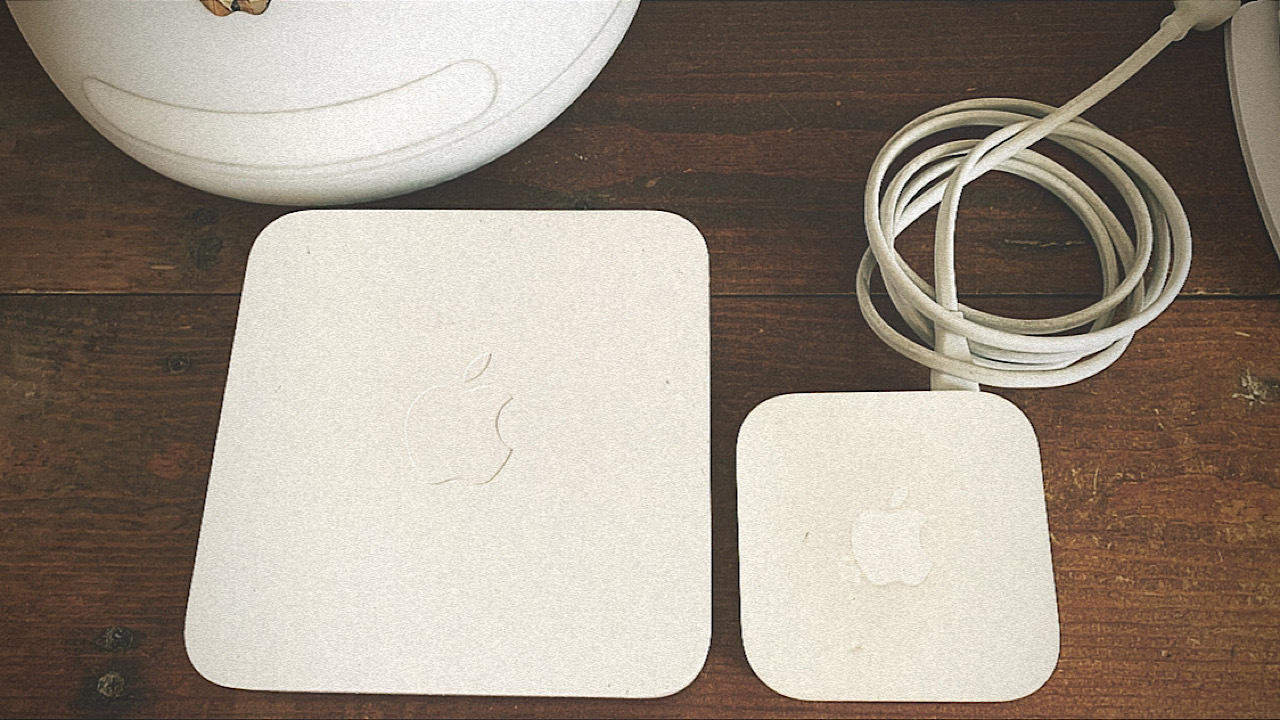
親機、AirMac Extreme。ブチッジモードにてAP設定。
子機、AirMac Express。ワイヤレス拡張モード。
設置した頃は、快適にWi-fiを飛ばしていたはず。

ネットには、まあ〜困らない程度です。
AP周りは下り80Mbpsから100Mbps・上りは150Mbpsから200Mbps。

下の階でも、下りは20Mbpsから40Mbpsは出ていました。
我が家は鉄筋コンクリートの構造。この数値のダウンは、しょうがないはず。

しかし最近、極端にスピードが落ちて。下り4Mbps。上り3Mbps。な有様。
おいおい、なんじゃいこれ。

久しぶりに、上の階の数値も計測したら同様に速度が下がってきています。
まあ〜下がっているとは言え、普通に使えるレベル。安定すらない。

上は良いんですが下の階ではネットもオンデマンドな動画再生ももカクつく状況。

そんな訳で何が原因か探るべくネットを巡回・・・

サポートが終了したAirMacの設定も見直して再起動。
これと言ってマイナスポイントは無く。
ここからSPEED TESTで速度ばかり測ってしまう
いわゆる、負のスパイラルへ。

それでも検索し続けた結果ある結論に辿り着きました。

はい。

Softbank光が遅い。。。

とまあ〜よくあるネット情報です。はい。

今一度、自分の契約状況を確認すべくMy Softbankを開く。

うーん
///orz/// 

ってどこ?に書いてあんの???

そんな訳でソフバンのサポートへ電話です。
※当てはまる項目の数字を押す。迷わずオペレーターとの会話。

そしてオペさんに質問した結果、現在の契約がこれでした。
上限が200Mbpsの「光ファミリー・タイプ」
まあ〜確かに200Mbps以下な速度。

現在のスピードが落ちていることを細かく説明したところ

「光BBユニットの最新版を送るので交換して試してください」とのこと。
あっさり解決。もちろん無償交換です。

ついでなので聞いてみました。
ハイスピード、1Gbpsのプランは?金額が変わりますか?

そしたら返事が「今のままも同額でサービスを継続できます。」

え?

「じゃあプラン変更をお願いします」
ラッキー!!!

しかし、ここで一つ問題が発生。
いわゆるSoftbank光は、フレッツ光の装置を使いソフバン光の契約を続けているので
1Gbpsへの変更は、NTTの回線工事が別途掛かる。かも?しれません。

ん?かも?かも???

派遣サービスとか何とか?って言ってましたが

なんだそれ???

要するに、速くするのに工事が要るか要らないかなんでしょう。
でも自宅内には光のケーブルが入ってきているので要らないはずですがね。

そして後日、NTTより文書が届きました。

内容は、「今回の工事は12/1に実施します。」
「お客様の立ち会いは要らない。基地内での作業。」

通常は24000円、掛かる工事費が今回は、2000円で完了するとのことです。
この24000円の工事費、9800円な場合もあるらしいです。

光のスピードを速くするべく最初にルーターを疑った訳ですが
出口ばかり見ていて、肝心な入口を見落としていましたね。

入口後のBBユニットもね。
※BBユニットは交換後、無事に速度を上げて前以上に高速化に成功しています。

が、、、どうもIPv6接続がうまく行ってない様子です。
今の時代 IPv4 over IPv6と言う、高速ハイブリッドなネット環境で接続しないと速度も上がりませんしね。

おそらくNTTが配布しているONUの型番が古く、IPv6の接続を拒否している感じなんでしょう。
モデム設定をイジっても設定変更が出来ていない状況なので恐らくONUも近々、交換になるでしょう。

※NTTのONUも交換の手続きが終わり、そこそこ新しい機種が届く予定です。

うーーーん

今回の話が長くなりましたが、Wi-Fiのルーターを見直す前に、もう少しAirMacさん達に頑張ってもらいます。

CHK!!!

IMG_5242.JPG

このAirMac Extremeも随分、古い機種ですがね。Wi-Fiの企画、nには対応も acに未対応ですしね。

まだまだ続きのお話がありますが
それは次回のDiaryにて。。。


adios!!!

Big SurとmacOS

| コメント(0)
ついにリリースされましたね〜
新しいmacOS Big Sur

なんでMacがmac表記になったのかは良いとして
インストールしてみました。

CHK!!!

big_ss.png

今回もどこかの半島なんでしょうか?macOS Catalinaと同じく


macOS Big Sur
世界で最も先を行くデスクトップOSに、洗練された新しいデザイン、 パワフルなコントロール、
直感的にカスタマイズできるオプションが加わります。

とまあ〜何やら魅力な言葉が続いていますね。

使い勝手は、いかがなものなのか。しばらく使ってまた報告したいです。

今回のOSは10GBな容量なのでダウンロード時間もやや長めでしたね。

インストールに関しては、いつもと同じ時間だった様な。。。気がします。

さてさて、リスタート後の立ち上がりでGoogleのスマホッぽい壁紙に慣れない感じw。
なんです。


CHK!!!

IMG_5158.JPG
うう、うんん、、、

風景が時間と共に変化していくBig Surにしたんですが上の壁紙が見やすくてデフォルトのまま、しばらく行こうと思います。

そしてOSなんですがiPhoneっぽくコントロールセンターが右上のメニューで操作が出来たりと、なかなか良さそうでありますが、果たしてデスクトップで頻繁に使うのか?疑問なところですね。

mac OSには、ショート・カットキーもある訳ですしね。


adios!!!
Search

Archive